Menjaga integritas dokumen digital menjadi tantangan besar bagi banyak pengguna komputer saat ini. Anda mungkin pernah mengalami situasi di mana format tulisan berantakan setelah dikirim ke orang lain.
Memahami cara mengunci tulisan di Word agar tidak berubah adalah solusi terbaik untuk menjaga profesionalisme kerja. Artikel ini akan membahas berbagai metode efektif untuk mengamankan dokumen Anda dari perubahan yang tidak diinginkan.
Metode Menggunakan Fitur Restrict Editing
Microsoft Word memiliki fitur bawaan yang sangat kuat untuk membatasi akses pengeditan pada dokumen tertentu. Fitur ini memungkinkan Anda menentukan bagian mana yang boleh diubah dan mana yang harus tetap statis.
Langkah Mengaktifkan Pembatasan Dokumen
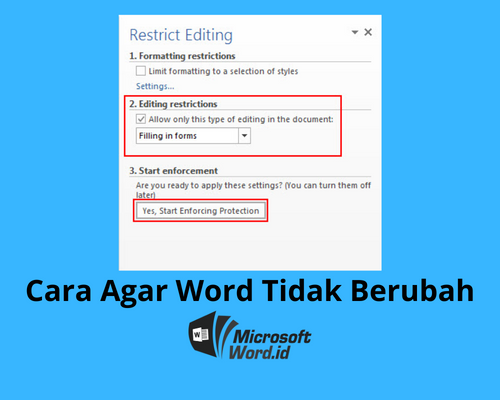
Pertama, Anda perlu membuka tab Review pada bilah menu utama di aplikasi Word Anda. Kemudian, cari dan klik opsi Restrict Editing yang terletak di sisi kanan layar.
Setelah panel muncul, pilih jenis pembatasan yang Anda inginkan pada bagian Editing Restrictions. Anda bisa memilih opsi No Changes Allowed agar seluruh dokumen tidak dapat disentuh sama sekali.
Langkah terakhir adalah menekan tombol Yes to All di bagian bawah panel tersebut. Jangan lupa untuk memasukkan kata sandi agar orang lain tidak bisa membuka kunci secara sembarangan.
Mengubah Dokumen Menjadi format PDF
Salah satu cara paling populer untuk mengunci tulisan di Word agar tidak berubah adalah dengan melakukan konversi file. Format PDF dirancang khusus untuk mempertahankan tata letak visual agar tetap konsisten di perangkat apa pun.
Keunggulan Menggunakan Format PDF
Saat Anda menyimpan dokumen sebagai PDF, semua elemen desain termasuk jenis huruf dan posisi gambar akan terkunci. Hal ini mencegah terjadinya pergeseran tata letak yang sering terjadi saat membuka file di perangkat berbeda.
Selain itu, file PDF jauh lebih sulit untuk diedit secara langsung tanpa perangkat lunak khusus. Ini memberikan lapisan keamanan tambahan bagi karya tulis atau laporan penting milik Anda.
Cara Menyimpan File ke PDF
Anda dapat menggunakan menu File lalu pilih Save As untuk melakukan proses ini dengan cepat. Pada kolom jenis file, ubah pilihan dari Word Document menjadi PDF Document.
Klik simpan dan file Anda kini telah memiliki format yang sangat stabil untuk dibagikan. Metode ini sangat disarankan untuk pengiriman tugas sekolah maupun dokumen kontrak bisnis resmi.
Menggunakan Fitur Mark as Final
Jika Anda ingin memberi tahu pembaca bahwa dokumen ini adalah versi terakhir, gunakan fitur Mark as Final. Fitur ini tidak mengunci dokumen secara permanitas, namun akan memberikan peringatan kepada editor.
Cara Kerja Mode Final
Saat dokumen ditandai sebagai final, semua alat pengetikan akan dinonaktifkan secara otomatis oleh sistem. Pembaca akan melihat baris kuning di bagian atas yang menyatakan bahwa dokumen ini adalah versi final.
Meskipun pengguna masih bisa menekan tombol Edit Anyway, hal ini memberikan efek psikologis agar mereka tidak mengubah isi. Ini adalah cara halus untuk menjaga integritas tulisan tanpa menggunakan kata sandi yang rumit.
Mengunci Bagian Tertentu dengan Section Breaks
Terkadang Anda ingin mengizinkan orang lain mengisi formulir namun tetap menjaga teks utama tetap utuh. Anda dapat menggunakan teknik pembagian bagian atau section breaks untuk mencapai tujuan ini.
Mengatur Izin Per Bagian
Anda perlu membagi dokumen menjadi beberapa bagian yang terpisah menggunakan fitur Layout. Dengan cara ini, Anda bisa menerapkan aturan proteksi yang berbeda pada setiap bagian tersebut.
Gunakan opsi Exceptions pada panel Restrict Editing untuk menandai area yang boleh diisi oleh pengguna. Dengan teknik ini, teks instruksi Anda akan tetap aman sementara kolom jawaban bisa diisi dengan bebas.
Tabel Perbandingan Metode Penguncian
Berikut adalah ringkasan metode yang dapat Anda pilih sesuai dengan kebutuhan dokumen Anda.
| Metode | Tingkat Keamanan | Kemudahan Penggunaan |
|---|---|---|
| Restrict Editing | Tinggi | Sedang |
| Konversi PDF | Sangat Tinggi | Sangat Mudah |
| Mark as Final | Rendah | Sangat Mudah |
| Section Breaks | Sedang | Sulit |
Kesimpulan
Memilih cara mengunci tulisan di Word agar tidak berubah sangat bergantung pada tujuan akhir dokumen Anda. Jika ingin keamanan total, konversi ke PDF adalah pilihan yang paling tidak terbantahkan.
Namun, jika Anda masih membutuhkan kolaborasi terbatas, fitur Restrict Editing akan memberikan fleksibilitas yang Anda butuhkan. Gunakanlah metode yang paling sesuai agar kerja keras Anda tetap terjaga kualitasnya.