Pernahkah Anda mengalami teks yang sudah diketik rapi di Microsoft Word tiba-tiba berubah menjadi simbol aneh seperti Ã, â€, atau tanda tanya? Masalah ini sangat umum terjadi dan bisa membuat dokumen penting menjadi tidak terbaca. Artikel ini akan membahas penyebab utama di balik perubahan tersebut beserta solusi praktis yang bisa Anda terapkan.
1. kesalahan encoding atau Format File
Penyebab paling umum dari tulisan yang berubah jadi simbol adalah ketidaksesuaian encoding, seperti UTF-8 dengan Windows-1252. Ketika file dibuka di perangkat lain atau versi Word berbeda, sistem mencoba membaca karakter dengan standar yang salah. Akibatnya, huruf dengan aksen atau karakter khusus berubah menjadi kode aneh.
Solusinya adalah dengan memeriksa pengaturan encoding saat menyimpan file. Pilih opsi “Save As” dan atur format file ke “Plain Text” dengan encoding UTF-8, atau gunakan fitur “File > Options > Advanced” untuk memastikan pengaturan bahasa default sudah benar. Hindari menyimpan dokumen dalam format yang tidak kompatibel dengan versi Word yang Anda gunakan.
2. Gangguan pada font atau Gaya Huruf
Font yang tidak terinstal atau rusak dapat menyebabkan Word menampilkan karakter yang salah. Misalnya, jika dokumen menggunakan font khusus yang tidak ada di komputer lain, Word akan menggantinya dengan font default yang tidak mendukung simbol tersebut. Ini sering terjadi saat berbagi dokumen melalui email atau cloud.
Untuk mengatasinya, gunakan font standar seperti Calibri atau Arial yang sudah tersedia di semua perangkat. Anda juga bisa mengubah font seluruh dokumen dengan menekan Ctrl+A lalu memilih font yang aman. Jika masalah muncul di dokumen lama, coba salin teks ke dokumen baru dan terapkan format ulang.
3. Fitur AutoCorrect yang Bermasalah
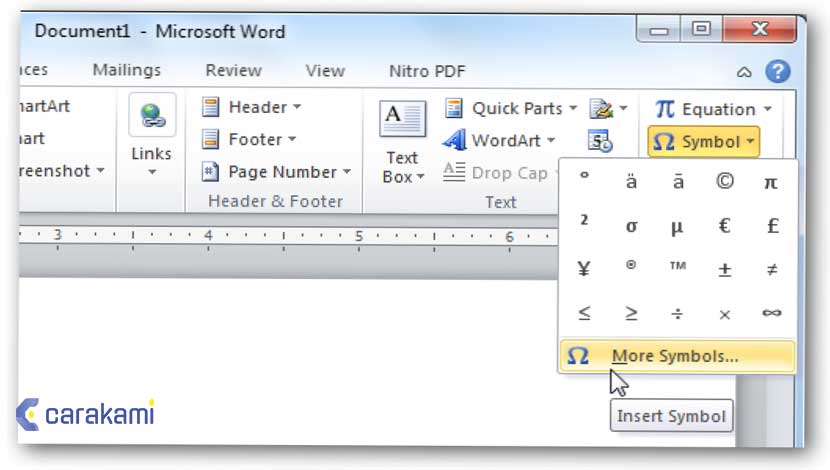
Fitur AutoCorrect di Word terkadang mengubah teks menjadi simbol tertentu secara otomatis, misalnya mengubah tanda kutip menjadi karakter khusus atau mengganti urutan angka dengan simbol matematika. Jika pengaturan ini tidak sesuai, hasilnya bisa membuat tulisan terlihat seperti berubah total.
Anda bisa mematikan fitur ini sementara dengan pergi ke “File > Options > Proofing > AutoCorrect Options”. Di sana, nonaktifkan opsi seperti “Replace text as you type” atau sesuaikan daftar penggantian. Setelah itu, ketik ulang bagian yang bermasalah untuk memastikan simbol tidak muncul kembali.
4. Kerusakan File atau Infeksi Virus
File Word yang korup atau terinfeksi makro berbahaya juga bisa menyebabkan perubahan karakter secara drastis. Virus dapat memodifikasi struktur dokumen sehingga teks asli tertimpa dengan data acak yang tampak seperti simbol. Ini biasanya terjadi jika file diunduh dari sumber tidak tepercaya.
Solusi terbaik adalah menjalankan pemindaian antivirus pada file dan komputer Anda. Gunakan fitur “Open and Repair” di Word dengan memilih File > Open > panah kecil di samping tombol Open. Jika masih gagal, coba pulihkan versi sebelumnya melalui fitur “Manage Document” atau gunakan layanan pemulihan file online.
5. Masalah dengan Clipboard atau Copy-Paste
Menyalin teks dari sumber eksternal seperti halaman web, PDF, atau email bisa membawa format tersembunyi yang tidak dikenali Word. Karakter khusus seperti tanda kutip melengkung atau spasi non-breaking akan berubah menjadi simbol saat ditempel. Ini sering terjadi jika pengaturan “Paste Options” tidak diatur dengan benar.
Untuk menghindarinya, gunakan opsi “Paste Special” dan pilih “Unformatted Text” agar semua format asing dihilangkan. Anda juga bisa menggunakan shortcut Ctrl+Shift+V untuk menempel tanpa format. Setelah menempel, periksa kembali teks dan ganti simbol yang muncul secara manual.
Kesimpulan
Tulisan di Word yang berubah jadi simbol biasanya bukan karena kesalahan Anda, melainkan kombinasi faktor teknis seperti encoding, font, atau fitur otomatis. Dengan memahami kelima penyebab di atas, Anda bisa mengatasinya secara cepat dan mencegahnya terulang di masa depan.
Selalu simpan dokumen dalam format yang kompatibel dan rutin perbarui perangkat lunak Word Anda. Jika masalah berlanjut, gunakan alat perbaikan bawaan Microsoft Office atau konsultasikan dengan profesional IT.