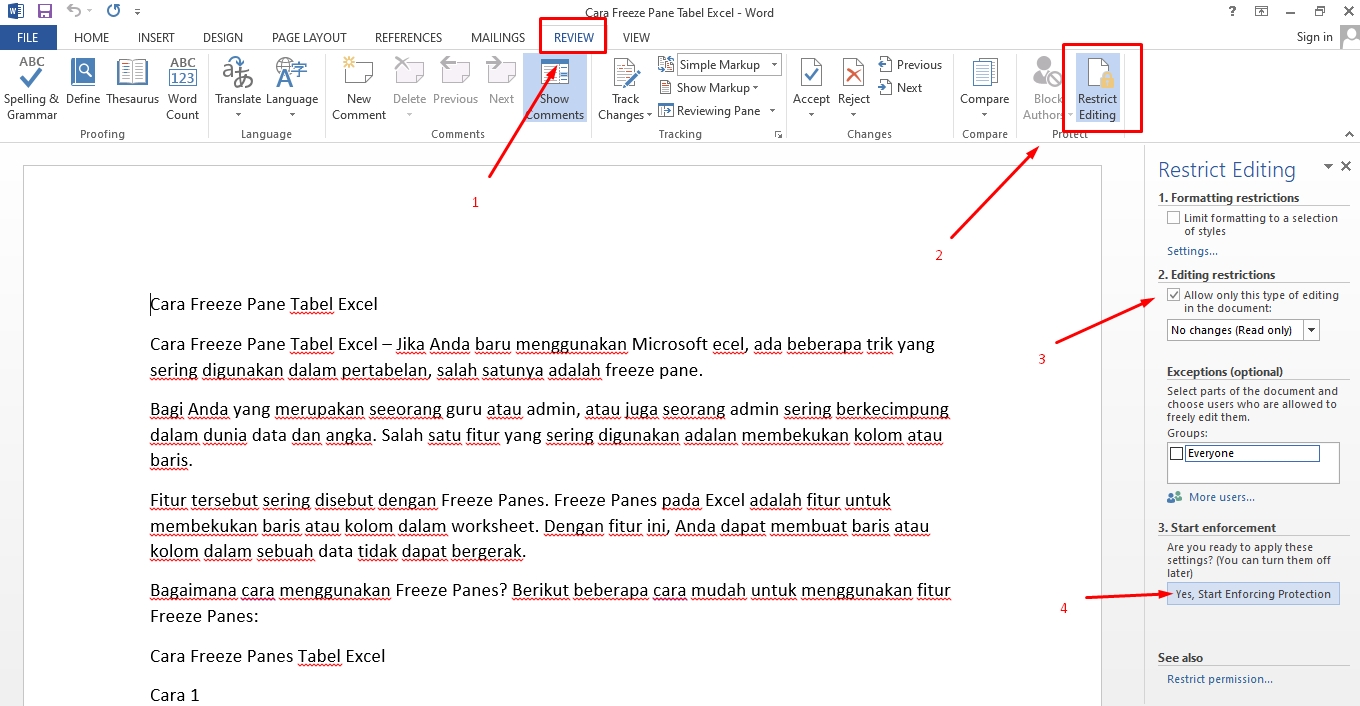
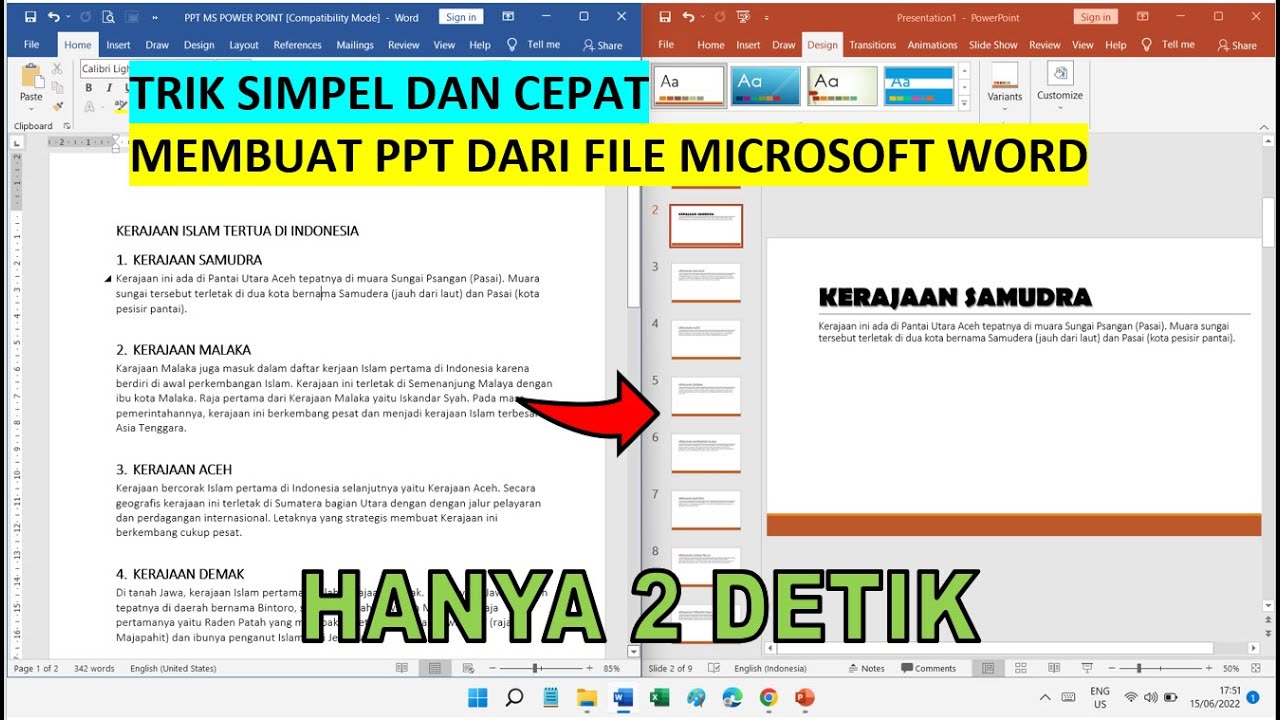
Mengonversi presentasi PowerPoint menjadi dokumen Word menjadi kebutuhan umum bagi profesional di 2026. Artikel ini menjelaskan cara cepat dan akurat untuk melakukan perubah ppt menjadi word.
Manfaat Perubahan PPT ke Word
Dokumen Word memudahkan proses edit teks dibandingkan slide PowerPoint yang bersifat visual. Dengan format teks, kolaborasi tim menjadi lebih efisien.
Selain itu, file Word dapat diintegrasikan dengan sistem manajemen dokumen perusahaan tanpa memerlukan konversi tambahan. Hal ini mempercepat alur kerja administratif.
Langkah-Langkah Perubah PPT Menjadi Word
-
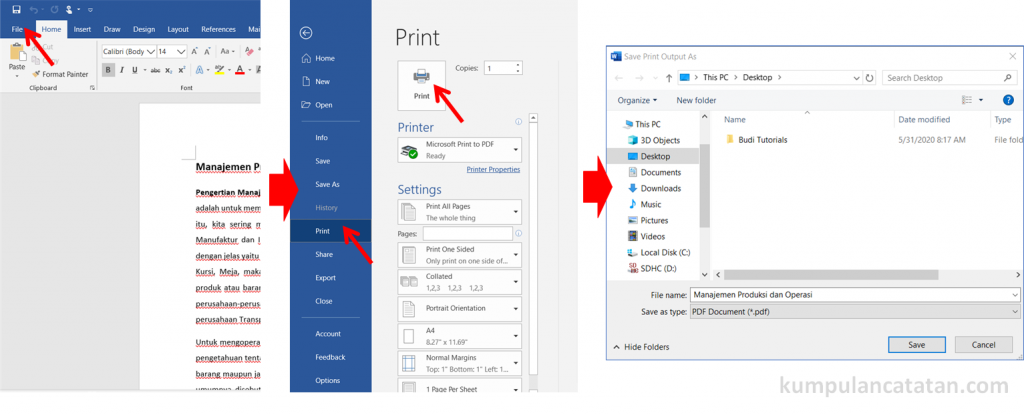
Buka file PPT di aplikasi PowerPoint versi terbaru. Pilih menu File, kemudian klik Export untuk memulai proses konversi.
-
Pilih opsi ‘Buat Dokumen Word’ pada panel Export. PowerPoint secara otomatis mengubah setiap slide menjadi halaman teks yang dapat diedit.
-
Tentukan format output, misalnya .docx atau .pdf yang dapat dibuka di Word. Pastikan opsi ‘Sertakan Gambar’ diaktifkan bila diperlukan.
-
Klik tombol ‘Buat’ dan tunggu proses selesai. Waktu konversi biasanya beberapa detik tergantung ukuran file.
-
Buka file hasil konversi di Microsoft Word untuk melakukan penyesuaian akhir. Anda dapat menambahkan heading, nomor halaman, atau tabel sesuai kebutuhan.
Tips Memaksimalkan Kualitas Konversi
Gunakan tema slide yang sederhana untuk mengurangi elemen grafis yang sulit diubah menjadi teks. Hindari penggunaan animasi kompleks yang tidak akan terbawa ke dokumen Word.
Sebelum konversi, periksa tata letak teks pada setiap slide untuk memastikan konsistensi. Penyesuaian kecil pada slide dapat menghasilkan dokumen Word yang lebih rapi.
Manfaatkan fitur ‘Outline View’ di PowerPoint untuk memvisualisasikan struktur teks sebelum ekspor. Dengan cara ini, Anda dapat memastikan hierarki heading tetap terjaga.
Alat Alternatif untuk Perubah PPT Menjadi Word
Beberapa layanan daring seperti Smallpdf atau Zamzar menawarkan konversi gratis tanpa instalasi. Keuntungan utama adalah kemudahan akses dari perangkat apapun.
Jika Anda membutuhkan konversi massal, software seperti Able2Extract atau Nitro Pro menyediakan batch processing. Software ini biasanya berbayar, namun menawarkan kontrol lebih detail pada format output.
Untuk pengguna Linux, aplikasi LibreOffice Impress dapat mengekspor slide ke format .odt yang kompatibel dengan Word. Meskipun tampilan mungkin berbeda, hasilnya tetap dapat diedit secara penuh.
Kesalahan Umum yang Harus Dihindari
Mengabaikan perbedaan resolusi gambar dapat menyebabkan gambar pecah saat di‑paste ke Word. Pastikan gambar disimpan dalam resolusi tinggi sebelum konversi.
Tidak memeriksa format tabel pada slide dapat menghasilkan tabel yang rusak di dokumen Word. Sebaiknya ubah tabel menjadi teks sederhana sebelum proses export.
Menyimpan file PPT dengan makro aktif dapat menghambat proses konversi otomatis. Nonaktifkan makro atau gunakan versi bersih file sebelum mengekspor.
Kesimpulan
Perubah PPT menjadi word kini dapat dilakukan dalam hitungan detik dengan fitur bawaan PowerPoint atau alat daring. Dengan mengikuti langkah terstruktur, Anda akan memperoleh dokumen yang siap diedit dan dibagikan.
Pilih metode yang paling sesuai dengan kebutuhan, baik itu menggunakan aplikasi desktop, layanan cloud, atau kombinasi keduanya, untuk hasil optimal. Semoga panduan ini membantu meningkatkan produktivitas kerja Anda di tahun 2026.