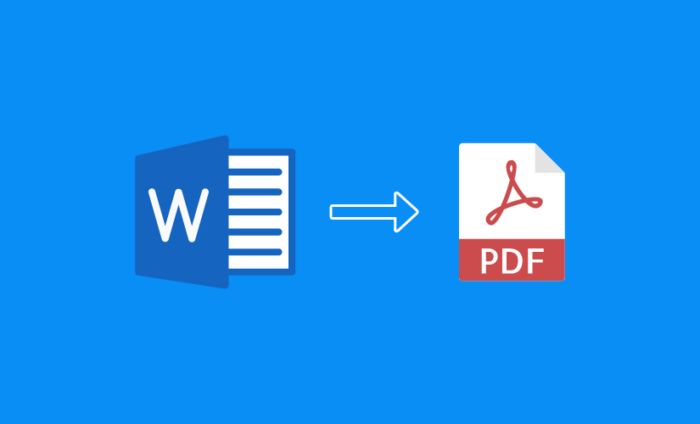
Mengubah dokumen Word menjadi PDF kini menjadi kebutuhan penting bagi banyak orang, baik untuk keperluan kerja, sekolah, maupun administrasi. format PDF dipilih karena tampilannya konsisten di semua perangkat dan sulit diubah tanpa izin. Di tahun 2026, tersedia berbagai metode praktis yang bisa Anda gunakan tanpa perlu keahlian teknis.
Mengapa Format PDF Selalu Menjadi Pilihan Utama?
PDF menawarkan keunggulan dalam menjaga tata letak dokumen, termasuk font, gambar, dan tabel, agar tetap sama persis seperti aslinya. Hal ini sangat penting ketika Anda mengirim dokumen resmi seperti surat lamaran, proposal, atau laporan keuangan.
Selain itu, file PDF lebih mudah dibagikan dan dibuka di berbagai sistem operasi seperti Windows, macOS, Android, dan iOS tanpa mengubah format. Keamanan juga menjadi nilai plus, karena Anda bisa menambahkan kata sandi atau membatasi hak akses pada file PDF.
Metode Pertama: Menggunakan Microsoft Word Secara Langsung
Cara paling sederhana adalah memanfaatkan fitur built-in di Microsoft Word yang sudah tersedia sejak versi 2010. Anda hanya perlu membuka dokumen, klik menu File, lalu pilih Save As atau Export, dan pilih format PDF.
Langkah-Langkah di Word 2016 ke Atas
- Buka dokumen Word yang ingin diubah.
- Klik menu File di pojok kiri atas.
- Pilih opsi Save As atau Export.
- Pada kolom File Format, pilih PDF.
- Klik Save dan dokumen otomatis tersimpan sebagai PDF.
Metode ini sangat cocok untuk pengguna yang sudah terbiasa dengan ekosistem Microsoft Office. Anda tidak perlu menginstal perangkat lunak tambahan, sehingga lebih hemat waktu dan ruang penyimpanan.
Metode Kedua: Menggunakan Google Docs untuk Pengguna Cloud
Bagi Anda yang sering bekerja dengan Google Drive, Google Docs menyediakan fitur unggah dan konversi dokumen secara online. Caranya, unggah file Word ke Google Drive, buka dengan Google Docs, lalu unduh sebagai PDF melalui menu File.
Keunggulan metode ini adalah aksesibilitasnya yang tinggi, karena bisa dilakukan dari perangkat apa pun yang terhubung internet. Anda juga tidak perlu khawatir kehilangan data, karena semua tersimpan otomatis di cloud.
Kelemahan yang Perlu Diperhatikan
Namun, perlu diingat bahwa pemformatan kompleks seperti makro atau objek tertentu mungkin sedikit berubah saat dikonversi melalui Google Docs. Untuk dokumen sederhana seperti surat atau esai, hasilnya biasanya sudah sangat memuaskan.
Metode Ketiga: Memanfaatkan Situs Konversi Online Gratis
Jika Anda tidak memiliki Microsoft Word atau Google Docs, situs konversi online bisa menjadi penyelamat. Banyak layanan seperti Smallpdf, ILovePDF, atau Adobe Acrobat Online yang menawarkan fitur ubah Word ke PDF secara gratis.
Cara penggunaannya pun sangat mudah: Anda tinggal mengunggah file, tunggu beberapa detik, lalu unduh hasilnya. Beberapa situs bahkan menyediakan opsi kompresi file agar ukuran PDF menjadi lebih kecil.
Tips Memilih Situs Konversi yang Aman
- Pilih situs yang memiliki reputasi baik dan banyak digunakan.
- Pastikan situs tersebut menggunakan koneksi HTTPS untuk keamanan data.
- Hindari mengunggah dokumen yang bersifat rahasia ke situs online.
- Periksa kebijakan privasi untuk memastikan file Anda dihapus setelah diproses.
Dengan mengikuti tips di atas, Anda bisa tetap produktif tanpa mengorbankan keamanan dokumen penting.
Metode Keempat: Menggunakan Aplikasi Desktop Khusus
Untuk kebutuhan profesional dengan volume konversi besar, aplikasi desktop seperti WPS Office atau LibreOffice bisa menjadi alternatif yang andal. Kedua aplikasi ini mendukung konversi file Word ke PDF secara offline dengan hasil yang presisi.
Keuntungan utama aplikasi desktop adalah tidak memerlukan koneksi internet, sehingga lebih cepat dan aman untuk data sensitif. Anda juga bisa melakukan konversi massal untuk banyak file sekaligus.
Perbandingan Aplikasi Desktop Terpopuler
| Nama Aplikasi | Kelebihan | Kekurangan |
|---|---|---|
| WPS Office | Gratis, ringan, kompatibel dengan format Word | Muncul iklan di versi gratis |
| LibreOffice | Open source, tanpa iklan, fitur lengkap | Antarmuka terasa kuno bagi sebagian pengguna |
| Adobe Acrobat | Hasil konversi paling akurat, banyak fitur edit | Berbayar untuk fitur premium |
Pemilihan aplikasi tergantung pada kebutuhan dan anggaran Anda. Jika hanya sesekali, metode online atau Word sudah cukup; jika rutin, aplikasi desktop lebih efisien.
Kesimpulan
Mengubah Word ke PDF di tahun 2026 tidak pernah semudah ini, dengan banyaknya pilihan metode yang bisa disesuaikan dengan situasi Anda. Mulai dari fitur bawaan Word, Google Docs, situs online, hingga aplikasi desktop, semuanya menawarkan kemudahan dan kecepatan.
Pilihlah metode yang paling sesuai dengan kebutuhan, perangkat, dan tingkat keamanan yang Anda inginkan. Dengan begitu, Anda dapat bekerja lebih produktif dan dokumen Anda selalu tampil profesional dalam format PDF.