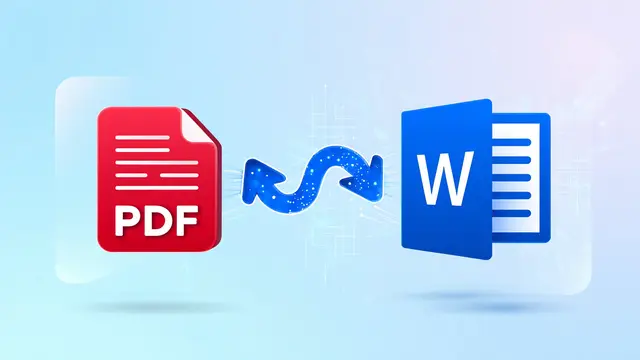
Mengubah dokumen PDF menjadi format Word kini menjadi kebutuhan umum bagi pelajar, pekerja kantoran, hingga penulis lepas. Proses konversi ini memungkinkan Anda mengedit teks, tabel, dan gambar dengan lebih fleksibel. Di tahun 2026, ada banyak metode gratis dan berbayar yang bisa dipilih sesuai kebutuhan.
Mengapa Perlu Mengubah PDF Menjadi Word?
File PDF memang dirancang untuk menjaga tata letak tetap konsisten di semua perangkat. Namun, saat Anda perlu mengubah isi dokumen, format PDF terasa kaku dan sulit diedit. Dengan mengonversi ke Word, Anda bisa menambah paragraf, mengganti font, atau memperbaiki kesalahan ketik dengan mudah.
Selain itu, banyak perusahaan meminta dokumen dalam format yang bisa diedit untuk keperluan revisi. Misalnya, kontrak kerja, proposal, atau laporan proyek yang perlu disesuaikan secara berkala. Inilah alasan utama mengapa alat konversi PDF ke Word selalu dicari setiap tahun.
Keunggulan Format Word Dibanding PDF
- Mudah diedit tanpa mengubah struktur asli.
- Mendukung pelacakan perubahan untuk kolaborasi tim.
- Kompatibel dengan berbagai aplikasi pengolah kata.
- Ukuran file lebih kecil untuk dokumen teks sederhana.
Cara Mengubah PDF ke Word Secara Online
Metode online adalah pilihan tercepat karena tidak perlu menginstal perangkat lunak tambahan. Anda cukup membuka situs konversi, unggah file PDF, lalu unduh hasilnya dalam format DOCX. Layanan ini biasanya gratis untuk file berukuran kecil hingga sedang.
Beberapa situs populer seperti Smallpdf, ILovePDF, dan Adobe Acrobat Online menawarkan fitur konversi dengan kualitas cukup baik. Namun, perlu diperhatikan keamanan data karena file yang diunggah mungkin tersimpan di server penyedia layanan. Untuk dokumen sensitif, sebaiknya gunakan metode offline.
Langkah-Langkah Konversi Online yang Mudah
- Buka situs konversi PDF ke Word pilihan Anda.
- Unggah file PDF dengan menyeretnya ke area yang disediakan.
- Tunggu proses konversi selesai, lalu klik tombol unduh.
- Simpan file Word di perangkat Anda dan periksa hasilnya.
Menggunakan Perangkat Lunak Desktop untuk Konversi
Jika Anda sering bekerja dengan dokumen rahasia, aplikasi desktop seperti Microsoft Word 2026 atau WPS Office adalah solusi terbaik. Microsoft Word memiliki fitur bawaan untuk membuka file PDF dan mengonversinya menjadi dokumen yang bisa diedit. Caranya cukup dengan klik File, lalu Open, dan pilih file PDF.
Setelah terbuka, Word akan memberi peringatan bahwa tata letak mungkin berubah selama proses konversi. Anda bisa menyesuaikan ulang format setelahnya. Aplikasi ini menawarkan akurasi tinggi untuk teks dan tabel, meskipun untuk gambar kompleks hasilnya mungkin kurang sempurna.
Alternatif Gratis: LibreOffice dan Google Docs
LibreOffice Draw adalah perangkat lunak open source yang bisa membuka PDF dan mengekspornya ke format DOCX. Langkahnya cukup buka file PDF di LibreOffice Draw, lalu pilih File, Export As, dan pilih format Word. Metode ini gratis tanpa batasan jumlah file.
Google Docs juga menyediakan fitur konversi PDF ke Word secara online. Anda hanya perlu mengunggah file ke Google Drive, buka dengan Google Docs, lalu unduh sebagai DOCX. Keunggulannya adalah akses dari mana saja dan tidak perlu menginstal aplikasi.
Tips Memilih Alat Konversi PDF ke Word yang Tepat
Pertimbangkan tingkat akurasi, kecepatan, dan keamanan saat memilih alat konversi. Untuk dokumen dengan banyak tabel atau grafik, pilih layanan yang menggunakan teknologi OCR agar teks dalam gambar bisa terbaca. Pastikan juga alat tersebut mendukung bahasa Indonesia dengan baik.
Periksa batasan ukuran file dan jumlah konversi harian jika menggunakan layanan gratis. Beberapa situs membatasi 2-3 file per hari, sementara versi berbayar menawarkan konversi tanpa batas. Jika kebutuhan Anda rutin, berlangganan mungkin lebih ekonomis.
Fitur Penting yang Harus Dimiliki Alat Konversi
- Dukungan OCR untuk file hasil pindai.
- Mode pengenalan tata letak yang presisi.
- Enkripsi data dan penghapusan otomatis file.
- Kompatibilitas dengan perangkat seluler.
Kesimpulan
Mengubah PDF menjadi Word di tahun 2026 semakin mudah berkat banyaknya opsi gratis dan berbayar. Anda bisa memilih metode online untuk kecepatan atau aplikasi desktop untuk keamanan ekstra. Pastikan untuk selalu memeriksa hasil konversi agar tidak ada data yang hilang atau berubah.
Dengan memahami kelebihan dan kekurangan masing-masing alat, Anda bisa bekerja lebih produktif tanpa hambatan teknis. Pilih solusi yang paling sesuai dengan kebutuhan dan tingkat sensitivitas dokumen Anda.