Ubah Dokumen Word Menjadi Gambar JPG: Panduan Lengkap dan Efektif
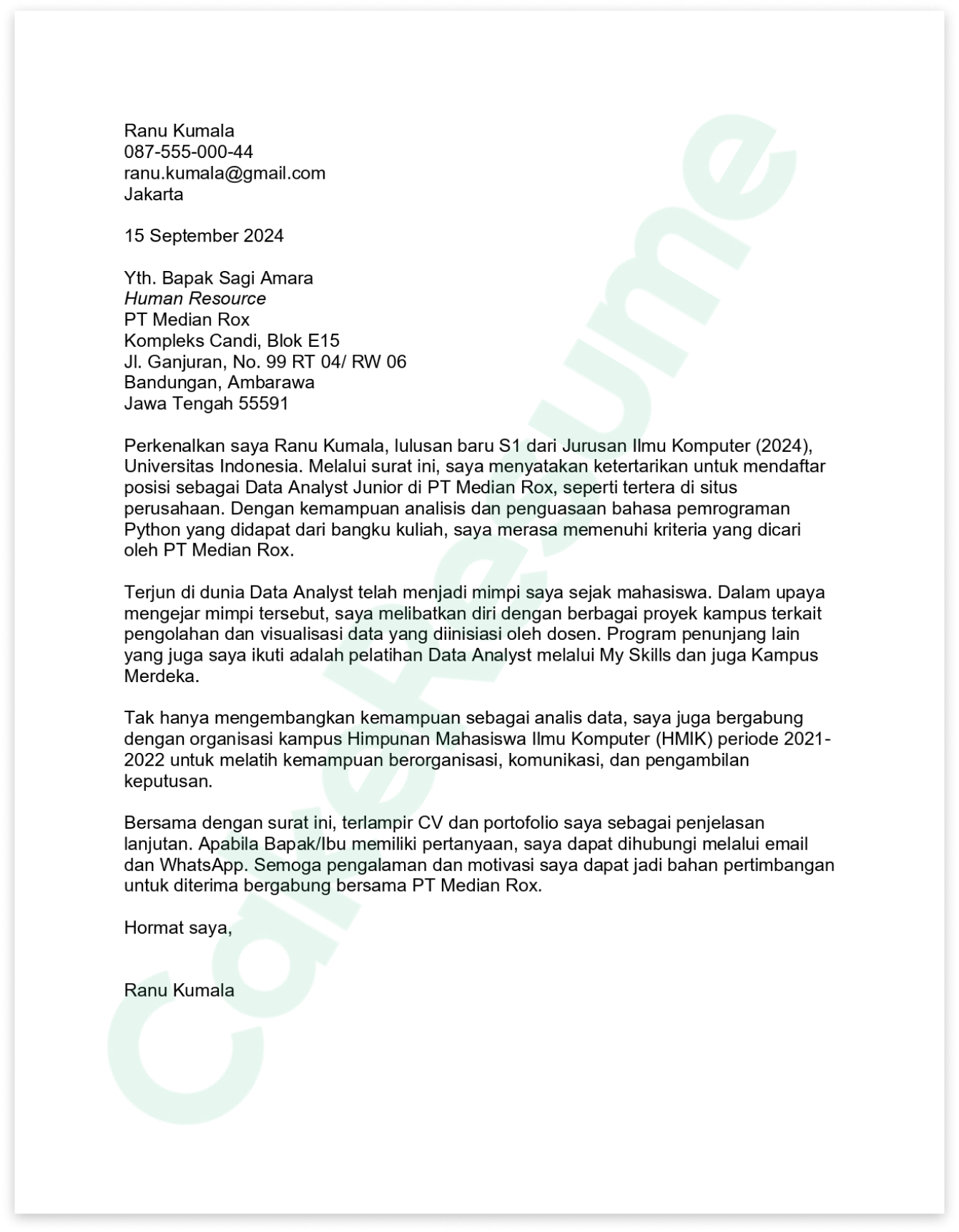
Dokumen Microsoft Word adalah alat yang tak ternilai dalam dunia kerja, pendidikan, dan kehidupan sehari-hari. Namun, terkadang kita perlu membagikan konten dari dokumen Word tersebut dalam format gambar. Entah itu untuk membuat thumbnail presentasi, menyertakan kutipan menarik di media sosial, atau sekadar memudahkan visualisasi dalam laporan, mengubah file Word (.doc atau .docx) menjadi gambar JPG (.jpg atau .jpeg) adalah sebuah keterampilan yang sangat berguna.
Artikel ini akan membimbing Anda langkah demi langkah melalui berbagai metode untuk mengubah dokumen Word menjadi gambar JPG. Kami akan menjelajahi solusi yang paling umum, mudah diakses, dan bahkan beberapa trik lanjutan. Mari kita mulai perjalanan ini dan pastikan Anda dapat mengubah dokumen Word Anda menjadi format gambar yang diinginkan dengan mudah dan efisien.
Mengapa Mengubah Word Menjadi JPG?
Sebelum kita menyelami "bagaimana" nya, mari kita pahami "mengapa" nya. Ada beberapa alasan kuat mengapa Anda mungkin ingin mengubah dokumen Word menjadi gambar JPG:

- Kemudahan Berbagi: Gambar JPG lebih mudah dibagikan melalui platform online seperti media sosial, email, atau aplikasi pesan instan. Ukuran file yang relatif kecil dan kompatibilitas yang luas menjadikannya format pilihan.
- Presentasi Visual: Dalam presentasi PowerPoint, Google Slides, atau platform serupa, menyertakan cuplikan dari dokumen Word sebagai gambar dapat memberikan dampak visual yang lebih kuat dan menarik perhatian audiens.
- Desain Grafis & Web: Jika Anda bekerja di bidang desain grafis atau pengembangan web, Anda mungkin perlu mengekstrak elemen teks atau tata letak dari dokumen Word untuk digunakan dalam desain grafis, banner, atau ilustrasi web.
- Keamanan Konten: Terkadang, mengubah dokumen menjadi gambar dapat menjadi cara untuk mencegah penyalinan atau pengeditan konten secara langsung, meskipun ini bukan metode keamanan yang mutlak.
- Tampilan yang Konsisten: Format gambar memastikan bahwa tata letak, font, dan warna dokumen Anda akan terlihat persis sama di berbagai perangkat dan sistem operasi, tanpa khawatir tentang masalah kompatibilitas font atau pemformatan.
Metode 1: Menggunakan Fitur "Save As Picture" (Untuk Elemen Tertentu)
Metode ini paling efektif jika Anda hanya ingin mengubah sebagian kecil dari dokumen Word menjadi gambar. Fitur ini memungkinkan Anda menyalin dan menyimpan objek tertentu seperti teks, tabel, atau grafik sebagai gambar.
Langkah-langkah:
- Buka Dokumen Word Anda: Luncurkan Microsoft Word dan buka file yang ingin Anda konversi.
- Pilih Objek yang Diinginkan: Sorot teks, tabel, gambar, atau elemen lain yang ingin Anda ubah menjadi gambar JPG.
- Salin Objek: Klik kanan pada objek yang disorot dan pilih "Copy" (Salin), atau gunakan shortcut keyboard
Ctrl + C(Windows) /Cmd + C(Mac). - Buka Program Grafis (Paint, Photoshop, dll.): Buka aplikasi pengedit gambar seperti Microsoft Paint (yang sudah terpasang di Windows), Adobe Photoshop, GIMP, atau bahkan editor gambar bawaan di Mac.
- Tempel Objek: Di aplikasi grafis yang Anda buka, buat dokumen baru (biasanya
File > NewatauCtrl + N/Cmd + N). Kemudian, tempelkan objek yang telah Anda salin. Anda bisa menggunakanCtrl + V(Windows) /Cmd + V(Mac) atau klik kanan dan pilih "Paste" (Tempel). - Simpan Sebagai JPG: Setelah objek tertempel, Anda sekarang dapat menyimpannya sebagai file JPG.
- Di Microsoft Paint: Klik
File > Save As > JPEG picture. Pilih lokasi penyimpanan, beri nama file, dan klik "Save" (Simpan). - Di aplikasi grafis lainnya, prosesnya serupa: cari opsi "Save As" atau "Export" dan pilih format JPG.
- Di Microsoft Paint: Klik
Kelebihan:
- Sangat cepat dan mudah untuk elemen-elemen kecil.
- Tidak memerlukan software tambahan (jika menggunakan Paint).
- Memberi kontrol penuh atas objek mana yang ingin Anda konversi.
Kekurangan:
- Tidak praktis untuk mengonversi seluruh halaman atau dokumen yang panjang.
- Membutuhkan beberapa langkah manual untuk setiap objek.
- Resolusi mungkin terbatas tergantung pada program grafis yang digunakan.
Metode 2: Menggunakan Fitur "Screenshot" (Untuk Tampilan Layar)
Metode screenshot adalah cara cepat untuk menangkap apa yang terlihat di layar Anda, termasuk konten dokumen Word. Ini sangat berguna jika Anda ingin menangkap tampilan satu halaman atau beberapa halaman yang terlihat secara bersamaan.
Langkah-langkah (Windows):
- Buka Dokumen Word: Buka file Word Anda dan atur tampilan agar halaman atau bagian yang ingin Anda ambil gambarnya terlihat jelas.
- Gunakan Alat Snipping Tool atau Snip & Sketch:
- Snipping Tool (Windows 7/8/10): Cari "Snipping Tool" di menu Start. Klik "New" (Baru), lalu pilih area layar yang ingin Anda tangkap.
- Snip & Sketch (Windows 10/11): Tekan
Windows key + Shift + S. Layar akan meredup dan Anda bisa memilih area yang ingin ditangkap.
- Simpan sebagai JPG: Setelah Anda menangkap area yang diinginkan, jendela Snipping Tool atau Snip & Sketch akan muncul. Di sana, Anda dapat mengklik ikon "Save" (Simpan) dan memilih format JPG.
- Gunakan Tombol Print Screen: Alternatif lain adalah menekan tombol
Print Screen(PrtScn) untuk menyalin seluruh layar ke clipboard. Kemudian, buka Paint atau editor grafis lain, tempelkan (Ctrl + V), dan simpan sebagai JPG. Untuk hanya menangkap jendela aktif, gunakanAlt + Print Screen.
Langkah-langkah (Mac):
- Buka Dokumen Word: Buka file Word Anda dan atur tampilan halaman.
- Gunakan Shortcut Screenshot:
- Untuk menangkap seluruh layar: Tekan
Shift + Command + 3. File gambar akan tersimpan di Desktop. - Untuk menangkap sebagian layar: Tekan
Shift + Command + 4. Kursor akan berubah menjadi ikon silang. Klik dan seret untuk memilih area yang ingin ditangkap.
- Untuk menangkap seluruh layar: Tekan
- Konversi ke JPG (Jika Perlu): Secara default, Mac menyimpan screenshot dalam format PNG. Untuk mengonversinya ke JPG:
- Buka gambar di aplikasi Preview.
- Klik
File > Export. - Di bagian "Format", pilih
JPEG. - Pilih lokasi penyimpanan dan klik "Save".
Kelebihan:
- Sangat cepat dan mudah untuk menangkap tampilan layar.
- Memungkinkan Anda menangkap apa pun yang terlihat di layar.
- Bisa digunakan untuk seluruh halaman atau bagian tertentu.
Kekurangan:
- Kualitas gambar tergantung pada resolusi layar Anda.
- Teks dalam gambar mungkin tidak dapat dicari atau disalin.
- Jika dokumen sangat panjang, Anda perlu melakukan beberapa screenshot.
- Biasanya menghasilkan format PNG secara default (di Mac), jadi perlu konversi tambahan.
Metode 3: Menggunakan Fitur "Save as PDF" lalu Konversi PDF ke JPG
Ini adalah metode yang sangat populer dan efektif, terutama untuk mengonversi seluruh dokumen atau beberapa halaman sekaligus dengan tata letak yang terjaga. Microsoft Word memiliki fitur bawaan untuk menyimpan dokumen sebagai PDF, dan ada banyak alat gratis yang dapat mengubah PDF menjadi JPG.
Langkah 1: Simpan Dokumen Word sebagai PDF
- Buka Dokumen Word: Buka file Word Anda.
- Pilih "Save As": Klik
File > Save As. - Pilih Lokasi Penyimpanan: Pilih folder tempat Anda ingin menyimpan file PDF.
- Pilih Tipe File (Save as type): Di menu dropdown "Save as type", pilih
PDF (*.pdf). - Simpan: Klik "Save" (Simpan).
Langkah 2: Konversi PDF ke JPG
Setelah Anda memiliki file PDF, Anda dapat mengonversinya menjadi gambar JPG menggunakan berbagai metode:
a) Menggunakan Alat Online Gratis (Paling Mudah dan Cepat)
Ada banyak situs web yang menawarkan konversi PDF ke JPG secara gratis. Beberapa yang populer antara lain:
- iLovePDF (ilovepdf.com): Salah satu yang paling direkomendasikan. Antarmukanya bersih, cepat, dan menawarkan banyak opsi konversi.
- Smallpdf (smallpdf.com): Pilihan lain yang sangat baik dengan berbagai alat PDF.
- Adobe Acrobat Online (adobe.com/acrobat/online): Alat resmi dari pembuat PDF, menawarkan kualitas yang baik.
Cara Menggunakan Alat Online (Contoh iLovePDF):
- Buka Situs Web: Buka browser web Anda dan kunjungi
ilovepdf.comatau situs konverter PDF ke JPG pilihan Anda. - Pilih Alat "PDF to JPG": Cari dan klik opsi "PDF to JPG".
- Unggah File PDF Anda: Klik tombol "Select PDF files" (Pilih file PDF) dan pilih file PDF yang baru saja Anda simpan dari dokumen Word.
- Pilih Opsi Konversi (Jika Ada): Beberapa alat memungkinkan Anda memilih apakah Anda ingin mengonversi setiap halaman PDF menjadi satu file JPG terpisah, atau menggabungkan semua halaman menjadi satu gambar (biasanya tidak disarankan untuk dokumen panjang).
- Mulai Konversi: Klik tombol "Convert to JPG" (Konversi ke JPG).
- Unduh File JPG: Setelah konversi selesai, Anda akan diberikan tautan untuk mengunduh file JPG Anda. File-file ini biasanya akan dikemas dalam file ZIP jika ada banyak halaman.
b) Menggunakan Software Desktop (Untuk Pengguna yang Lebih Sering Menggunakan)
Jika Anda perlu mengonversi PDF ke JPG secara rutin atau menginginkan kontrol lebih besar, Anda bisa menggunakan software desktop.
- Adobe Acrobat Pro: Software profesional ini memiliki kemampuan konversi yang sangat baik. Buka file PDF di Acrobat Pro, lalu pilih
File > Export To > Image > JPEG. Anda dapat mengatur kualitas dan resolusi. - Software Konverter PDF Gratis (Contoh: PDF2JPG): Ada berbagai software konverter PDF ke JPG gratis yang bisa diunduh. Cari di internet, namun pastikan Anda mengunduh dari sumber yang terpercaya untuk menghindari malware.
c) Menggunakan Microsoft Word (Metode Tidak Langsung)
Meskipun Word tidak bisa langsung menyimpan sebagai JPG, Anda bisa memanfaatkan fitur "Paste Special" setelah menyimpan sebagai PDF.
- Simpan Word sebagai PDF (seperti langkah di atas).
- Buka PDF di Word: Buka file PDF yang telah Anda simpan di Microsoft Word. Word akan menanyakan apakah Anda ingin mengonversinya menjadi dokumen Word yang dapat diedit. Klik "OK".
- Pilih Teks/Objek dan Simpan sebagai Gambar: Setelah dokumen terbuka di Word dalam format yang dapat diedit, Anda bisa menggunakan Metode 1 (Save as Picture) untuk menyalin elemen-elemen yang Anda inginkan dan menyimpannya sebagai JPG.
Kelebihan Metode PDF ke JPG:
- Menjaga tata letak dan format dokumen asli dengan sangat baik.
- Cocok untuk mengonversi seluruh halaman atau dokumen panjang.
- Banyak alat online gratis yang mudah digunakan.
- Kualitas gambar bisa sangat baik, tergantung pada alat konversi.
Kekurangan:
- Membutuhkan dua langkah utama (Word ke PDF, lalu PDF ke JPG).
- Alat online gratis mungkin memiliki batasan ukuran file atau jumlah konversi per hari.
- Beberapa alat online mungkin menampilkan iklan.
Metode 4: Menggunakan Microsoft PowerPoint (Solusi Kreatif)
Metode ini mungkin terdengar tidak biasa, tetapi PowerPoint bisa menjadi perantara yang sangat efektif untuk mengubah dokumen Word menjadi gambar JPG, terutama jika Anda ingin mengontrol tata letak per halaman.
Langkah-langkah:
- Buka Dokumen Word: Buka file Word Anda.
- Salin Konten Per Halaman:
- Pilih semua konten di halaman pertama dokumen Word Anda (
Ctrl + AatauCmd + Ajika Anda ingin menyalin semuanya, atau seleksi manual per halaman). - Salin konten tersebut (
Ctrl + CatauCmd + C).
- Pilih semua konten di halaman pertama dokumen Word Anda (
- Buka Presentasi PowerPoint: Buka file PowerPoint baru atau yang sudah ada.
- Buat Slide Baru: Buat slide baru untuk setiap halaman dokumen Word yang ingin Anda konversi.
- Tempel Konten Word: Di slide PowerPoint, klik kanan pada area konten dan pilih opsi "Paste Options" (Opsi Tempel). Pilih opsi "Keep Source Formatting" (Pertahankan Pemformatan Sumber) atau "Use Destination Theme" (Gunakan Tema Tujuan) tergantung pada hasil yang Anda inginkan. Jika Anda memilih "Keep Source Formatting", tata letak Word akan coba dipertahankan.
- Sesuaikan Tata Letak (Jika Perlu): Anda mungkin perlu sedikit menyesuaikan ukuran teks, gambar, atau elemen lain di slide PowerPoint agar pas.
- Simpan Slide Sebagai Gambar: Setelah Anda puas dengan tampilan slide:
- Klik kanan pada slide di panel sebelah kiri.
- Pilih
Save as Picture...(Simpan sebagai Gambar…). - Pilih lokasi penyimpanan, beri nama file, dan di bagian "Save as type", pilih
JPEG (*.jpg)atauPNG (*.png). - Klik "Save" (Simpan).
- Ulangi untuk Halaman Lain: Ulangi langkah 2-7 untuk setiap halaman dokumen Word yang ingin Anda konversi.
Kelebihan:
- Memberi kontrol yang baik atas tata letak per halaman.
- Memungkinkan penyesuaian sebelum disimpan sebagai gambar.
- Menggunakan software yang umum digunakan (PowerPoint).
Kekurangan:
- Membutuhkan banyak langkah manual untuk dokumen yang panjang.
- Memakan waktu lebih lama dibandingkan metode konversi langsung.
- Membutuhkan lisensi Microsoft Office.
Metode 5: Menggunakan Fitur "Export" di Microsoft Word (Perlu Perhatian Khusus)
Microsoft Word versi yang lebih baru memiliki fitur "Export" yang memungkinkan Anda menyimpan dokumen dalam berbagai format, namun sayangnya, JPG bukanlah pilihan langsung. Namun, ada trik yang bisa digunakan.
Langkah-langkah:
- Buka Dokumen Word: Buka file Word Anda.
- Pilih "Save As": Klik
File > Save As. - Pilih Lokasi Penyimpanan: Pilih folder penyimpanan.
- Perhatikan Pilihan "Save as type": Saat Anda melihat menu dropdown "Save as type", Anda mungkin tidak menemukan opsi JPG secara langsung.
- Solusi: Simpan sebagai Web Page (.htm/.html): Pilih
Web Page (*.htm; *.html)dari daftar "Save as type". Klik "Save". - Cari File Gambar yang Dihasilkan: Word akan menyimpan dokumen Anda sebagai file HTML beserta folder terpisah yang berisi semua gambar yang ada di dokumen Anda.
- Ekstrak Gambar: Buka folder yang dibuat bersama file HTML tersebut. Anda akan menemukan gambar-gambar yang tadinya ada di dokumen Word Anda, biasanya dalam format JPG atau PNG.
- Pindahkan Gambar yang Anda Inginkan: Salin gambar-gambar yang Anda inginkan dari folder ini ke lokasi lain.
Kelebihan:
- Memanfaatkan fitur bawaan Word.
- Secara otomatis mengekstrak gambar yang sudah ada dalam dokumen.
Kekurangan:
- Metode ini tidak mengubah teks dokumen menjadi gambar JPG, melainkan mengekstrak gambar yang sudah ada. Jika Anda ingin mengubah teks atau seluruh tata letak menjadi gambar, metode ini tidak akan berhasil.
- Membutuhkan pembersihan dan penamaan ulang file jika Anda menggunakan banyak gambar.
- Tidak cocok untuk mengonversi tata letak halaman yang kompleks menjadi gambar.
Tips Tambahan untuk Hasil Terbaik:
- Perhatikan Resolusi: Saat mengonversi, jika Anda memiliki opsi, pilih resolusi yang lebih tinggi untuk mendapatkan gambar yang lebih tajam, terutama jika gambar akan dicetak atau ditampilkan di layar besar.
- Periksa Kualitas Kompresi JPG: Format JPG menggunakan kompresi lossy, yang berarti ada sedikit penurunan kualitas gambar untuk mengurangi ukuran file. Saat mengonversi, jika ada pilihan kualitas, pilih kualitas yang lebih tinggi (misalnya 80-100%) jika ukuran file bukan masalah utama.
- Rapikan Dokumen Sebelum Konversi: Pastikan dokumen Word Anda sudah final dan rapi sebelum Anda mulai proses konversi. Tata letak yang buruk di Word akan menghasilkan gambar yang buruk juga.
- Gunakan Nama File yang Deskriptif: Beri nama file JPG Anda dengan jelas agar mudah ditemukan dan diidentifikasi nanti.
- Pertimbangkan Kebutuhan Anda: Pilih metode yang paling sesuai dengan kebutuhan Anda. Untuk cuplikan cepat, screenshot atau save as picture mungkin cukup. Untuk dokumen lengkap, metode PDF ke JPG adalah pilihan terbaik.
Kesimpulan
Mengubah dokumen Word menjadi gambar JPG kini bukanlah hal yang sulit. Dengan berbagai metode yang telah kita bahas, mulai dari fitur bawaan Word, screenshot, hingga penggunaan alat online dan software tambahan, Anda dapat memilih cara yang paling efisien dan sesuai dengan kebutuhan Anda.
Apakah Anda perlu menyertakan kutipan menarik di postingan media sosial, membuat thumbnail presentasi yang memukau, atau sekadar memvisualisasikan konten dokumen Anda, panduan ini telah memberikan Anda peta jalan yang jelas. Ingatlah untuk selalu mempertimbangkan kualitas, resolusi, dan tata letak untuk mendapatkan hasil terbaik. Selamat mencoba!
>