Microsoft Word tidak hanya untuk menulis teks, tetapi juga dapat mengolah gambar secara sederhana. Salah satu kebutuhan umum adalah mengubah elemen berwarna menjadi Hitam Putih tanpa harus beralih ke software desain khusus. Artikel ini menjelaskan cara mengubah yg berwarna menjadi hitamputih di Word dengan langkah mudah.
-
Langkah 1: Pilih Gambar atau Teks yang Ingin Diubah
Buka dokumen yang berisi gambar atau teks berwarna yang ingin Anda konversi. Klik pada objek tersebut sehingga muncul kotak batas yang menandakan seleksi aktif. Pastikan objek berada di atas lapisan yang dapat diakses melalui menu Format.
Jika Anda bekerja dengan teks, pilih seluruh kalimat atau paragraf menggunakan mouse atau kombinasi Ctrl+A. Pada gambar, gunakan klik kanan untuk memunculkan menu konteks yang memberikan opsi pengaturan lebih lanjut. Pilihan ini menjadi dasar bagi proses perubahan warna selanjutnya.
Setelah objek terpilih, perhatikan tab yang muncul di pita alat, biasanya bernama ‘Format Gambar‘ atau ‘Format Teks’. Tab ini menyimpan semua perintah visual yang dapat Anda terapkan. Mengaksesnya akan memudahkan Anda menemukan kontrol warna secara langsung.
-
Langkah 2: Buka Pengaturan Warna
Pada tab Format, cari grup ‘Penyesuaian’ atau ‘Warna’ yang berisi ikon palet warna. Klik ikon tersebut untuk membuka jendela pengaturan lanjutan. Di sini Anda dapat mengubah saturasi, kontras, serta hue objek.
Untuk gambar, pilih opsi ‘Warna’ kemudian pilih ‘Hitam Putih’ atau ‘Grayscale’ dari daftar preset. Pada teks, gunakan fitur ‘Warna Font’ dan pilih warna hitam sebagai pengganti warna asli. Kedua cara ini menghasilkan tampilan monokrom yang seragam.
Jika preset tidak memberikan hasil yang diinginkan, Anda dapat menyesuaikan nilai kecerahan secara manual. Geser slider hingga semua warna menghilang dan hanya tersisa nuansa abu‑abu. Penyesuaian ini memberi kontrol lebih detail pada hasil akhir.
-
Langkah 3: Terapkan Efek Hitam Putih
Setelah memilih mode hitam putih, klik tombol ‘Terapkan’ atau cukup tutup jendela pengaturan. Word secara otomatis memperbarui tampilan objek sesuai pilihan Anda. Perubahan ini bersifat non‑destruktif, sehingga Anda dapat kembali ke warna asli kapan saja.
Untuk memastikan efek terlihat konsisten di seluruh dokumen, ulangi proses pada setiap gambar atau blok teks berwarna. Anda juga dapat menyeleksi beberapa objek sekaligus dengan menahan tombol Shift sambil mengklik. Ini mempercepat pekerjaan pada dokumen yang kompleks.
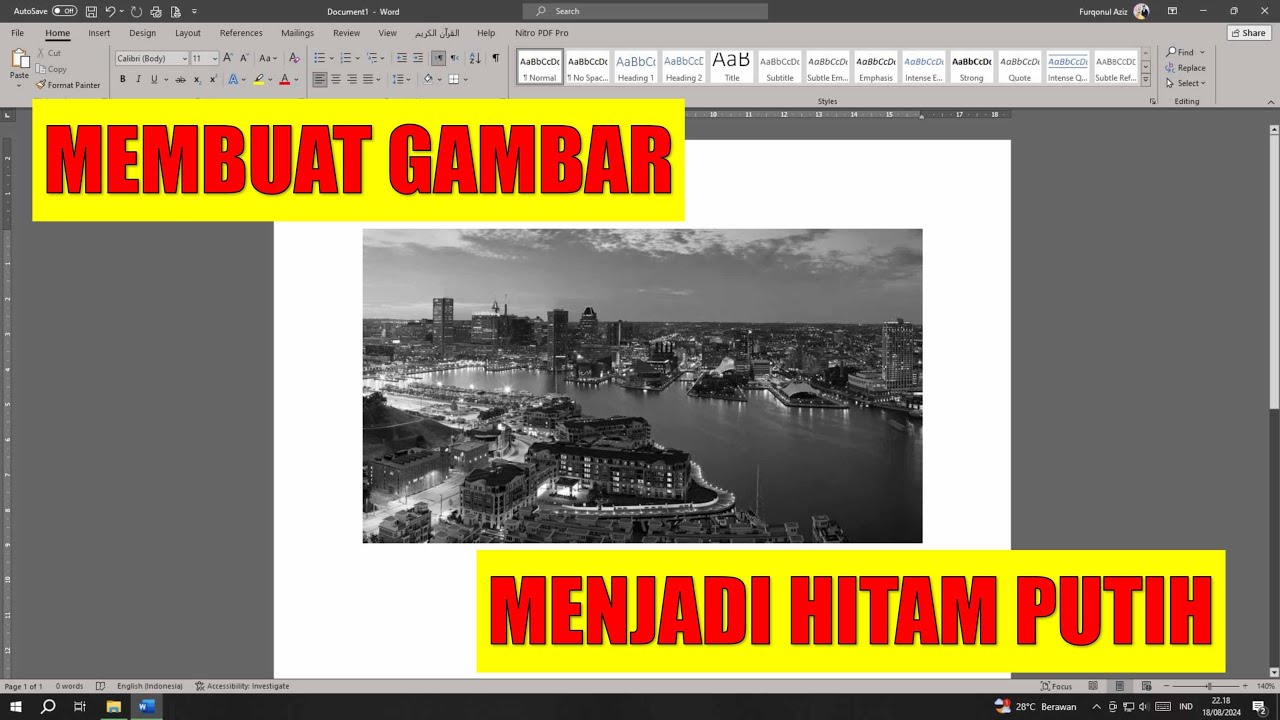
Membuat Gambar Jadi Hitam Putih Di Word Tutorial Microsoft Word – YouTube Jika Anda menginginkan konversi massal, gunakan fitur ‘Pilih Semua Gambar’ melalui menu ‘Temukan & Pilih’ di tab ‘Beranda’. Setelah semua gambar terpilih, langkah dua dan tiga dapat diterapkan secara berurutan. Metode ini sangat berguna bagi laporan atau presentasi yang memerlukan tampilan seragam.
-
Langkah 4: Simpan dan Ekspor Dokumen
Setelah semua elemen berwarna berhasil diubah menjadi hitam putih, simpan dokumen dengan menekan Ctrl+S atau memilih ‘Simpan’ pada menu File. Pastikan Anda menyimpan dalam format .docx agar semua pengaturan tetap terjaga.
Jika dokumen akan dibagikan dalam format PDF, pilih ‘Ekspor’ → ‘Buat PDF/XPS Document’. Proses ekspor mempertahankan tampilan hitam putih tanpa menambah beban file. PDF ini cocok untuk pencetakan profesional atau pengiriman email.
Untuk arsip jangka panjang, pertimbangkan menyimpan salinan asli berwarna di folder terpisah. Dengan cara ini, Anda tetap memiliki versi berwarna bila dibutuhkan di masa mendatang. Pengelolaan file yang baik mengurangi risiko kehilangan informasi.
-
Tips Tambahan untuk Hasil Optimal
Gunakan resolusi gambar tinggi sebelum melakukan konversi, karena gambar beresolusi rendah dapat menghasilkan noise pada tampilan abu‑abu. Mengimpor gambar dengan kualitas maksimal memastikan detail tetap terlihat tajam.
Manfaatkan fitur ‘Kontras Tinggi’ setelah mengubah ke hitam putih untuk menonjolkan perbedaan tonal. Ini sangat membantu pada diagram atau grafik yang memerlukan kejelasan visual. Sesuaikan kontras secara bertahap hingga hasil memuaskan.
Jika Anda bekerja dengan dokumen yang berisi banyak tabel berwarna, ubah warna latar belakang sel menjadi putih terlebih dahulu. Setelah itu, terapkan efek hitam putih pada teks di dalam tabel. Pendekatan ini mencegah tampilan tabel menjadi terlalu gelap.
Kesimpulan
Mengubah yg berwarna menjadi hitamputih di Word tidak memerlukan perangkat lunak tambahan, cukup dengan memanfaatkan fitur bawaan yang tersedia. Dengan mengikuti langkah‑langkah di atas, proses konversi dapat dilakukan secara cepat dan akurat.
Terus eksplorasi pilihan penyesuaian warna untuk menyesuaikan hasil dengan kebutuhan spesifik Anda. Word menyediakan fleksibilitas yang cukup untuk menghasilkan dokumen profesional berwarna monokrom dalam hitungan menit.