Di era digital 2026, kebutuhan mengonversi dokumen Word menjadi PDF semakin umum di kalangan profesional dan pelajar. Proses konversi yang cepat dan akurat dapat meningkatkan produktivitas serta menjaga format asli.
Menggunakan Fitur Bawaan MS Word
Microsoft Word menyediakan opsi ekspor langsung ke PDF tanpa memerlukan aplikasi tambahan. Fitur ini sudah terintegrasi sejak versi Office 2010 dan terus diperbarui untuk kompatibilitas modern.
-
Pilih menu “File” di sudut kiri atas, lalu klik “Simpan Sebagai”. Jendela dialog akan muncul menampilkan lokasi penyimpanan yang diinginkan.
-
Di kotak “Tipe File”, pilih “PDF (*.pdf)”. Pilihan ini memastikan dokumen akan disimpan dalam format PDF standar.
-
Sesuaikan opsi “Optimalisasi untuk” sesuai kebutuhan, misalnya “Standar (publikasi online)” untuk kualitas tinggi. Pengaturan ini membantu mengurangi ukuran file tanpa mengorbankan detail visual.
-
Klik tombol “Simpan” dan tunggu proses rendering selesai. Word secara otomatis mengonversi semua elemen menjadi PDF.
-
Buka file PDF yang baru dibuat untuk memverifikasi tampilan, margin, serta gambar yang terjaga konsistensinya. Pastikan tidak ada perubahan format yang signifikan.
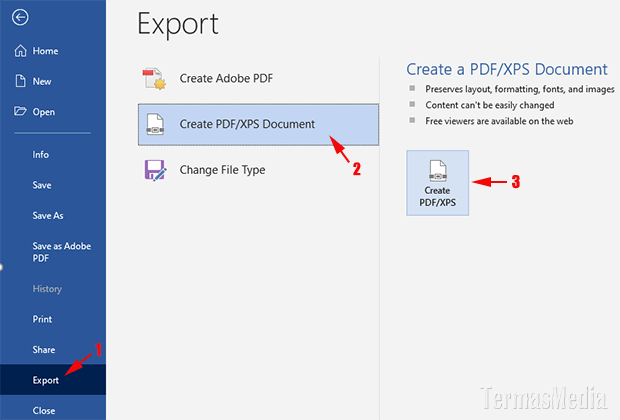
3 Cara Mengubah Atau Mengkonversi Dokumen Microsoft Word Ke PDF
Menggunakan Print to PDF
Jika versi Word tidak menampilkan opsi “Simpan Sebagai PDF”, Anda dapat memanfaatkan printer virtual “Print to PDF”. Metode ini bekerja pada hampir semua sistem operasi.
-
Buka dokumen Word yang ingin dikonversi, kemudian pilih “File” → “Print”. Jendela pencetakan akan muncul dengan daftar printer yang tersedia.
-
Pilih printer bernama “Microsoft Print to PDF” atau aplikasi serupa yang terpasang di komputer. Printer virtual ini akan menyimpan hasil cetak sebagai file PDF.
-
Atur halaman, orientasi, serta skala cetak sesuai keinginan sebelum melanjutkan. Penyesuaian ini penting untuk menghindari pemotongan konten.
-
Klik tombol “Print”, lalu tentukan lokasi penyimpanan serta nama file PDF yang diinginkan. Proses ini biasanya selesai dalam hitungan detik.
-
Setelah proses selesai, periksa file PDF untuk memastikan semua konten tercetak dengan tepat. Periksa kembali header, footer, dan nomor halaman.