Banyak pengguna Microsoft Word mengalami kegagalan mengubah warna huruf pada dokumen. Hal ini dapat mengganggu tampilan dan konsistensi teks. Artikel ini mengulas penyebab utama serta solusi efektif untuk tahun 2026.
Penyebab Utama Warna Huruf Tidak Bisa Diubah
-
Pengaturan Tema Dokumen yang mengunci warna teks secara otomatis. Ketika tema diterapkan, Word menyesuaikan warna huruf sesuai skema visual yang dipilih. Pengguna harus mengubah tema atau menonaktifkan pengaturan ini.
-
Penggunaan Style (Gaya) dengan warna font yang ditetapkan secara permanen. Gaya ini mengesampingkan perubahan warna manual pada teks yang memakai gaya tersebut. Mengedit atau menghapus gaya dapat membuka opsi warna.
-
Dokumen berada dalam mode ‘Read-Only‘ atau dilindungi oleh hak akses. Ketika file dibuka hanya untuk dibaca, semua opsi pemformatan termasuk warna tidak dapat diubah. Membuka file dengan hak edit akan memulihkan fungsi.
-
Penggunaan Template yang mengandung setelan warna teks default. Template dapat mengatur warna huruf secara global pada setiap halaman baru. Mengganti template atau menyesuaikan setelan template menyelesaikan masalah.
-
Masalah kompatibilitas antara versi Office lama dan file yang dibuat di versi terbaru. File yang diimpor dari versi lebih baru dapat kehilangan informasi warna yang dapat diedit. Mengkonversi file ke format terbaru atau membuka di versi yang sama membantu.
-
Add-in atau ekstensi pihak ketiga yang memodifikasi palet warna. Beberapa add-in secara otomatis menstandardisasi warna teks sesuai kebijakan perusahaan. Menonaktifkan add-in tersebut pada tab File → Opsi → Add‑In dapat mengembalikan kontrol.
-
Pengaturan Bahasa atau Regional yang memengaruhi tampilan warna dalam antarmuka. Pada beberapa konfigurasi, pilihan warna mungkin tersembunyi atau tidak aktif. Mengubah pengaturan bahasa ke Inggris (US) atau default dapat memperlihatkan opsi.
-
Kerusakan file dokumen akibat gangguan saat penyimpanan. File yang korup dapat menyebabkan fungsi pemformatan tidak berfungsi sepenuhnya. Membuka file di mode pemulihan atau menyalin konten ke dokumen baru dapat mengatasi.
-
Penggunaan Format Teks Berlapis seperti WordArt atau SmartArt yang memiliki kontrol warna terpisah. Ketika teks berada dalam objek tersebut, kontrol warna standar tidak berlaku. Mengedit objek secara langsung atau mengubahnya menjadi teks biasa memberikan kebebasan warna.
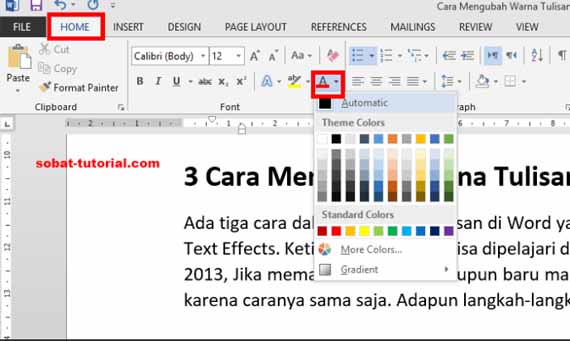
Cara Mengubah Warna Tulisan di Word – Sobat-Tutorial -
Pengaturan High Contrast atau tema aksesibilitas pada sistem operasi. Mode ini memaksa warna teks menjadi putih atau hitam untuk meningkatkan keterbacaan. Menonaktifkan mode tersebut pada Pengaturan → Kemudahan Akses memungkinkan perubahan warna kembali.
Langkah-Langkah Mengatasi Masalah Warna Huruf
Langkah pertama adalah memeriksa dan menonaktifkan pengaturan Tema Dokumen. Buka tab Desain, pilih Tema, lalu pilih ‘Tidak ada Tema’ atau sesuaikan warna manual. Setelah itu, warna huruf dapat diubah bebas.
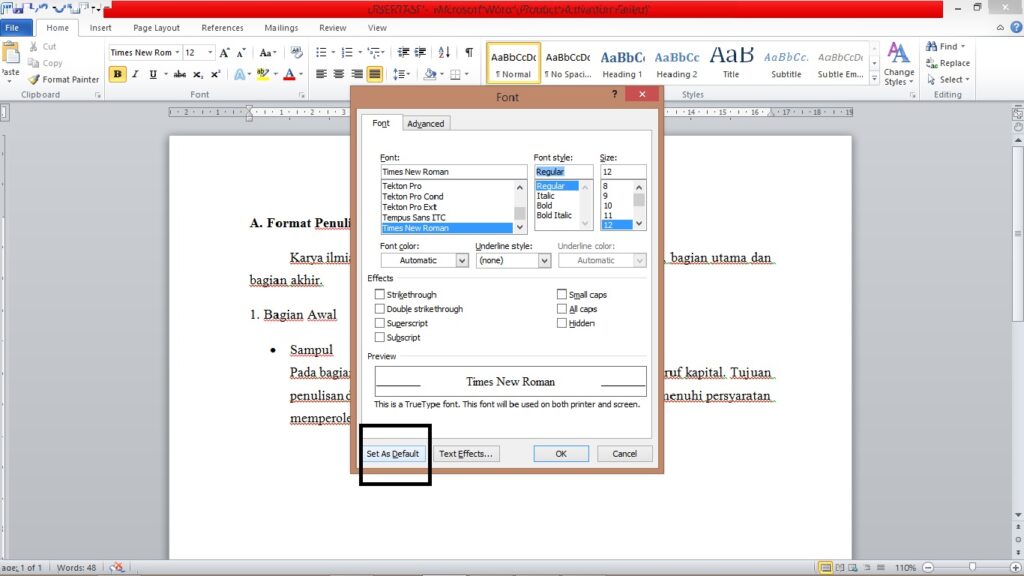
Selanjutnya, periksa apakah Style yang diterapkan pada teks mengunci warna. Buka panel Gaya, edit gaya yang aktif, dan ubah properti warna font. Simpan perubahan dan terapkan kembali ke seluruh dokumen.
Jika masalah tetap muncul, periksa apakah dokumen berada dalam mode Proteksi atau Tanda Baca Terbatas. Matikan proteksi melalui Review → Batasi Pengeditan, lalu ubah warna huruf.
Tips Preventif untuk Menghindari Kendala Warna
Selalu gunakan gaya teks standar sebelum menyesuaikan warna secara manual. Dengan gaya yang konsisten, perubahan warna dapat dilakukan tanpa konflik internal.
Simpan dokumen dalam format .docx terbaru untuk memastikan kompatibilitas penuh dengan fitur warna. Format lama seperti .doc dapat menyebabkan batasan pada pemformatan.
Rutin perbarui Microsoft Office ke versi terbaru. Pembaruan biasanya memperbaiki bug yang terkait dengan pengaturan warna dan meningkatkan stabilitas aplikasi.
Kesimpulan
Berbagai faktor seperti tema dokumen, gaya teks, proteksi, dan kompatibilitas format dapat membuat warna huruf pada Word tidak dapat diubah. Dengan memahami penyebab tersebut, pengguna dapat mengambil tindakan yang tepat.
Mengikuti langkah perbaikan dan tips preventif akan memastikan tampilan teks tetap fleksibel dan profesional di setiap dokumen. Selalu periksa pengaturan sebelum memulai penulisan untuk menghindari masalah serupa.