Di era kerja digital 2026, mengelola banyak lembar kerja dalam satu dokumen Word menjadi kebutuhan umum bagi profesional. Memahami teknik pengubahan sekaligus dapat menghemat waktu dan mengurangi risiko inkonsistensi. Artikel ini memberikan langkah praktis untuk melakukannya.
Langkah-langkah Mengubah Worksheet di Word Secara Bersamaan
-
Aktifkan panel Navigasi melalui tab View agar semua worksheet terlihat dalam struktur hierarki. Klik “Pane Navigasi” dan pilih tampilan “Heading” untuk menampilkan judul tiap lembar. Dengan begitu, Anda dapat dengan mudah menandai lembar yang akan diubah.
-
Gunakan shortcut Ctrl+Shift+8 untuk menampilkan karakter tersembunyi, memastikan tidak ada spasi atau tab tak terlihat di antara worksheet. Periksa setiap judul agar tidak ada duplikasi yang dapat memengaruhi proses penggantian. Langkah ini penting untuk menjaga keakuratan perubahan massal.
-
Pilih semua worksheet sekaligus dengan menahan tombol Ctrl sambil mengklik judul tiap lembar di panel Navigasi. Alternatifnya, gunakan fitur “Select All” pada tab Home bila dokumen berisi satu jenis heading. Seleksi penuh memungkinkan perintah selanjutnya diterapkan pada seluruh lembar.
-
Buka dialog Replace (Ctrl+H) dan pastikan opsi “Find in: Main Document” aktif, bukan hanya pada bagian yang dipilih. Masukkan teks lama pada kotak “Find what” dan teks baru pada kotak “Replace with”. Klik “Replace All” untuk mengganti konten secara simultan di semua worksheet.
-
Terapkan style baru secara massal dengan memilih salah satu style pada tab Styles, lalu pilih “Apply to All”. Style ini akan menyelaraskan format teks, heading, dan tabel di seluruh lembar kerja. Konsistensi visual meningkatkan profesionalitas dokumen.
-
Simpan dokumen yang telah diedit sebagai template (.dotx) agar perubahan dapat dipakai kembali di proyek berikutnya. Penggunaan template menghindari pengulangan langkah-langkah sebelumnya. Cukup buka template, tambahkan konten spesifik, dan simpan sebagai file baru.
-
Jika Anda memerlukan otomatisasi lanjutan, rekam macro VBA yang mengeksekusi serangkaian perintah di atas. Buka tab Developer, pilih “Record Macro”, dan lakukan semua langkah secara manual satu kali. Setelah selesai, jalankan macro untuk memperbarui worksheet lain secara otomatis.
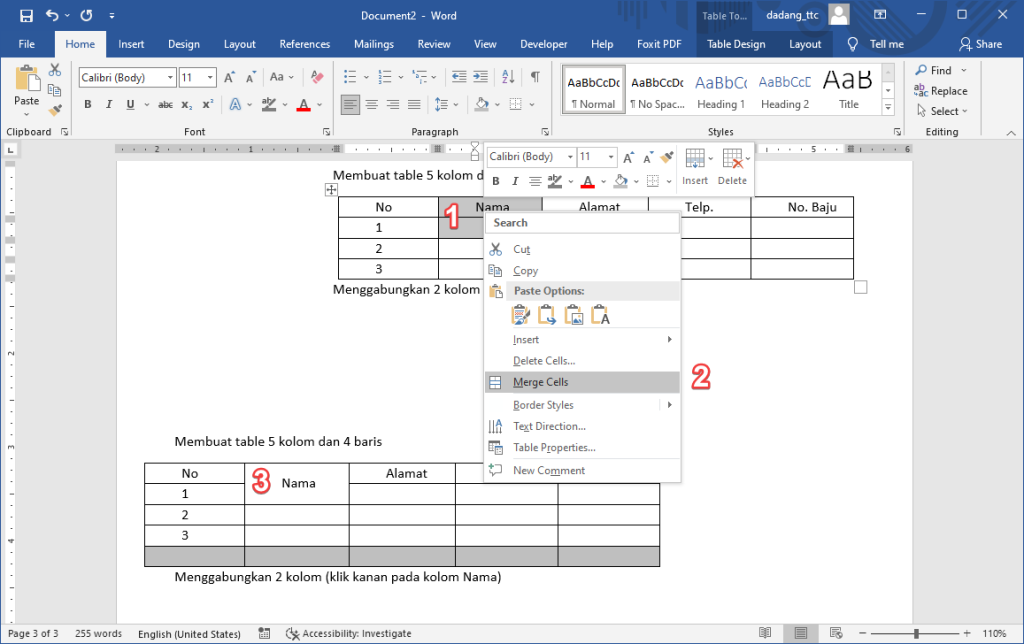
5 Rahasia Mudah Cara Mengubah Cell di Word yang Ternyata Jarang
Tips Efisiensi Saat Mengelola Banyak Worksheet
Manfaatkan fitur “Group” pada tab Layout untuk menggabungkan beberapa worksheet menjadi satu blok yang dapat dipindahkan sekaligus. Pengelompokan memudahkan penataan ulang urutan lembar tanpa harus mengedit satu per satu. Setelah selesai, pecah grup kembali agar masing-masing worksheet tetap dapat diakses secara individual.
Gunakan shortcut keyboard seperti Alt+Shift+Right Arrow untuk memperluas pilihan heading secara hierarkis. Kombinasi ini mempercepat navigasi antar level dokumen, terutama pada struktur yang dalam. Praktik rutin shortcut akan meningkatkan kecepatan kerja Anda secara signifikan.
Fitur Tersembunyi yang Membantu Proses Bulk Editing
Fitur “Document Inspector” dapat membersihkan metadata yang tidak diinginkan sebelum melakukan perubahan massal. Pilih File → Info → Check for Issues → Inspect Document untuk menghapus informasi tersembunyi. Dengan dokumen bersih, proses replace menjadi lebih akurat.
Gunakan “Building Blocks” untuk menyimpan potongan teks atau tabel yang sering dipakai, kemudian sisipkan secara otomatis ke semua worksheet. Buat blok melalui tab Insert → Quick Parts, lalu pilih “Save Selection to Quick Part Gallery”. Penyisipan cepat mengurangi kerja manual pada setiap lembar.
Kesalahan Umum yang Harus Dihindari
Jangan mengubah heading tanpa menyesuaikan style, karena hal ini dapat memutuskan kaitan antar worksheet dalam panel Navigasi. Selalu periksa konsistensi style setelah melakukan replace massal. Kesalahan ini sering menyebabkan tampilan dokumen menjadi tidak teratur.
Hindari penggunaan “Replace All” tanpa preview, terutama pada dokumen yang mengandung data numerik penting. Selalu lakukan pencarian satu per satu terlebih dahulu untuk memastikan tidak ada data yang tidak sengaja tergantikan. Praktik ini melindungi integritas informasi dalam setiap worksheet.
Kesimpulan
Memahami cara mengubah worksheet di Word sekaligus memberikan keuntungan besar dalam hal produktivitas dan konsistensi dokumen. Dengan mengikuti langkah-langkah, tips, dan menghindari kesalahan umum, Anda dapat mengelola banyak lembar kerja secara efisien. Terapkan teknik ini pada proyek Anda dan rasakan peningkatan kualitas kerja secara signifikan.
Jangan lupa menyimpan template dan macro yang telah dibuat untuk penggunaan berulang, sehingga proses editing di masa depan menjadi lebih cepat dan terstandarisasi. Selamat mencoba dan semoga sukses dalam mengoptimalkan dokumen Word Anda.