Memindahkan informasi dari gambar JPEG ke dokumen Word kini menjadi kebutuhan umum di era digital. Proses ini memungkinkan teks dapat diedit, dicari, dan diproses lebih lanjut.
Artikel ini membahas cara efektif melakukan perubahan data dari JPEG ke Word dengan teknologi terbaru.”,
“
Alasan Penting Mengubah JPEG ke Word
“: “”,
“content”: “
Gambar JPEG biasanya menyimpan teks dalam format gambar yang tidak dapat diseleksi langsung. mengkonversinya ke Word memberi kebebasan dalam mengedit dan menyesuaikan isi.
Hal ini sangat berguna untuk dokumen akademik, laporan bisnis, atau arsip digital.”,
“
Selain itu, dokumen Word lebih kompatibel dengan berbagai platform kolaborasi online. Dengan teks yang dapat disalin, tim dapat bekerja secara simultan tanpa kehilangan informasi.
Ini meningkatkan efisiensi kerja dan mengurangi risiko kehilangan data.
“,
“
Persiapan Sebelum Melakukan Konversi
“: “”,
“content”: “
Pastikan gambar JPEG memiliki resolusi yang cukup tinggi untuk memudahkan pembacaan karakter. Gambar yang buram dapat menurunkan akurasi hasil konversi.
Jika diperlukan, lakukan peningkatan kualitas menggunakan perangkat lunak pengedit foto.”,
“
Unduh atau akses layanan OCR (Optical Character Recognition) yang mendukung bahasa Indonesia. Pilihlah aplikasi yang menawarkan fitur pengenalan teks otomatis dan penyimpanan hasil dalam format DOCX.
Verifikasi kebijakan privasi untuk melindungi data sensitif.
“,
“
Langkah-Langkah Praktis Perubahan Data dari JPEG ke Word
“: “”,
“content”: “
-
Upload file JPEG ke platform OCR pilihan Anda melalui antarmuka web atau aplikasi desktop. Pastikan file terunggah tanpa gangguan jaringan.
Setelah unggah, pilih opsi output sebagai Microsoft Word atau format DOCX untuk hasil yang dapat langsung dibuka.
-
Atur bahasa pengenalan menjadi Bahasa Indonesia agar algoritma mengenali karakter dengan tepat. Pilihan bahasa yang tepat meningkatkan tingkat akurasi teks.
Jika tersedia, aktifkan fitur koreksi otomatis untuk mengurangi kesalahan ejaan.
-
Mulai proses konversi dengan menekan tombol “Convert” atau “Start”. Proses biasanya memakan waktu beberapa detik hingga menit tergantung ukuran file.
Selama konversi, hindari menutup atau memuat ulang halaman untuk mencegah gangguan.
-
Setelah selesai, unduh file hasil konversi dalam format Word. Simpan di lokasi yang mudah diakses untuk langkah selanjutnya.
Periksa ukuran file; biasanya lebih kecil dibandingkan dokumen asli yang berisi gambar.
-
Buka file Word yang diunduh menggunakan Microsoft Word atau aplikasi kompatibel lainnya. Lakukan pemeriksaan awal terhadap layout dan format.
Jika terdapat bagian teks yang tidak terbaca, catat posisi gambar yang bersangkutan untuk perbaikan.
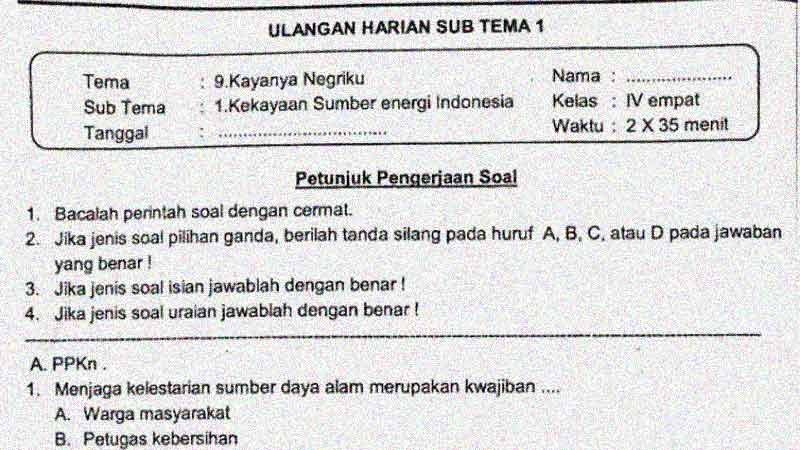
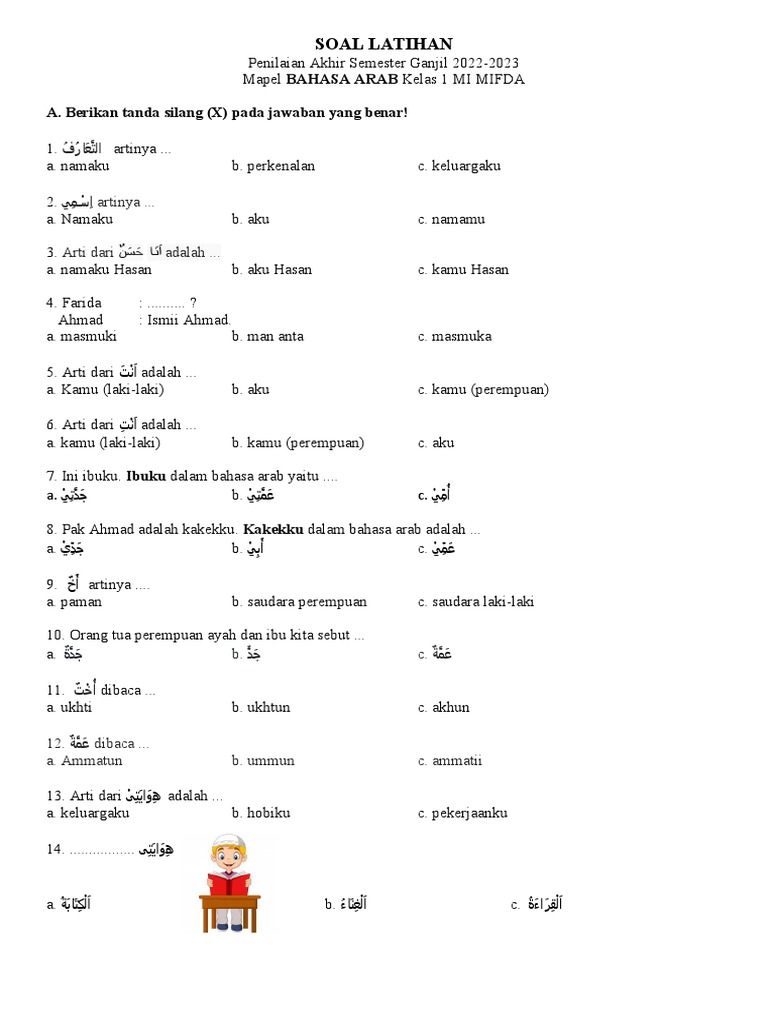
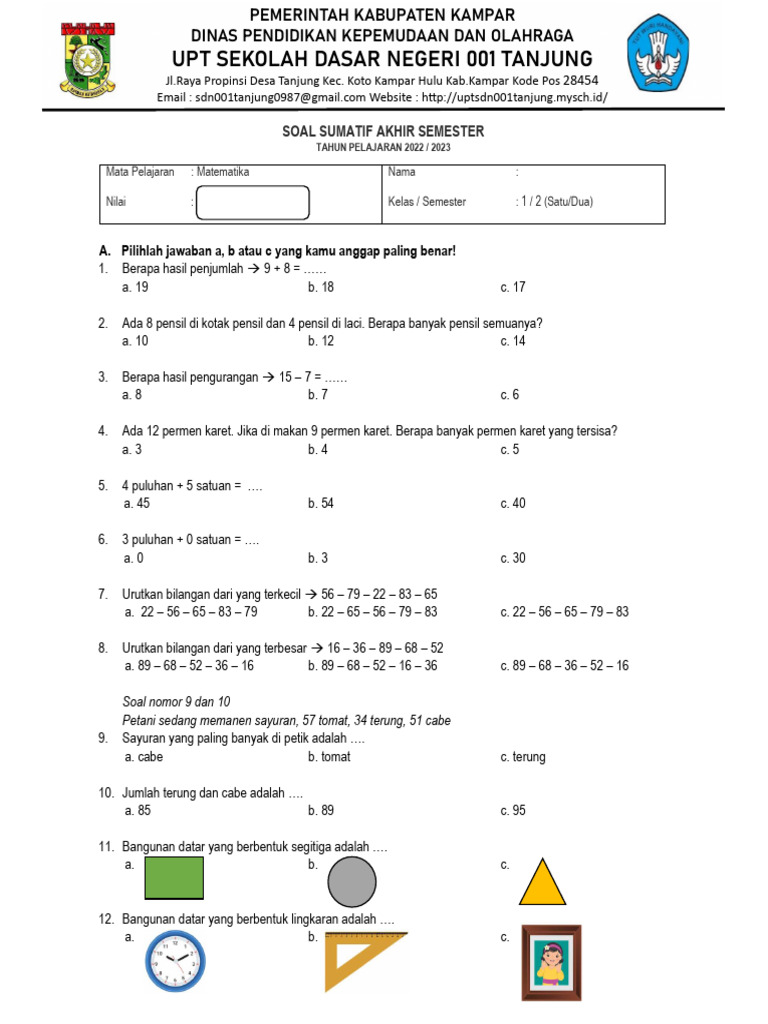
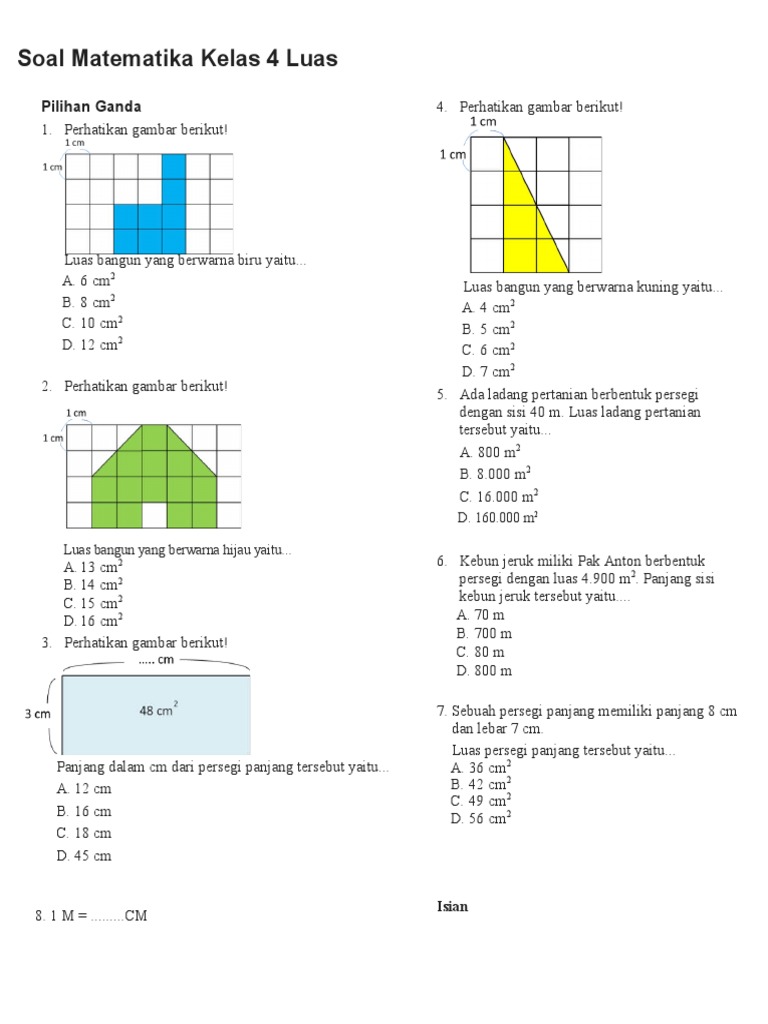
Konverter Gambar ke Word – Ubah JPG ke Word dengan Mudah -
Gunakan fitur “Find and Replace” untuk memperbaiki kesalahan umum seperti karakter yang terbalik atau spasi berlebih. Ini mempercepat proses koreksi massal.
Sesuaikan gaya paragraf agar tampilan dokumen menjadi konsisten.
-
Jika gambar asli mengandung tabel, periksa apakah tabel terdeteksi dengan baik. Beberapa OCR dapat mengonversi tabel menjadi struktur sel Word secara otomatis.
Jika tidak, gunakan fitur “Insert Table” dan salin data secara manual untuk menjaga integritas informasi.
-
Tambahkan header atau footer jika diperlukan, terutama untuk dokumen resmi. Ini memberi kesan profesional pada hasil akhir.
Gunakan nomor halaman otomatis untuk memudahkan navigasi.
-
Lakukan pengecekan ejaan menggunakan alat bawaan Microsoft Word. Pilih bahasa Indonesia untuk hasil yang akurat.
Perbaiki kata yang tidak dikenali atau salah interpretasi oleh OCR.
-
Simpan dokumen dengan nama file yang deskriptif, misalnya “Laporan_2026_Converted.docx”. Simpan juga salinan cadangan di layanan cloud.
Dokumen kini siap dibagikan, diedit, atau diarsipkan sesuai kebutuhan.
“,
“
Tips Memaksimalkan Hasil Konversi
“: “”,
“content”: “
Gunakan gambar dengan kontras tinggi antara teks dan latar belakang. Kontras yang baik membantu algoritma OCR memisahkan karakter secara jelas.
Jika memungkinkan, konversi gambar menjadi format PDF terlebih dahulu, kemudian gunakan OCR PDF ke Word. Beberapa alat menawarkan akurasi lebih tinggi pada PDF.
Manfaatkan mode batch processing bila harus mengonversi banyak file sekaligus. Ini menghemat waktu dan mengurangi pekerjaan manual.
Selalu tinjau hasil konversi pada perangkat dengan layar resolusi tinggi untuk mendeteksi kesalahan kecil. Pengecekan visual tetap penting meski algoritma sudah canggih.
“,
“
Kesimpulan
“: “”,
“content”: “
Perubahan data dari JPEG ke Word menjadi lebih mudah berkat kemajuan teknologi OCR pada tahun 2026. Dengan persiapan yang tepat dan mengikuti langkah-langkah terstruktur, Anda dapat menghasilkan dokumen yang bersih dan dapat diedit.
Terus perbarui perangkat lunak OCR Anda untuk memanfaatkan fitur terbaru, dan jangan lupa melakukan pemeriksaan akhir agar dokumen akhir bebas dari kesalahan.