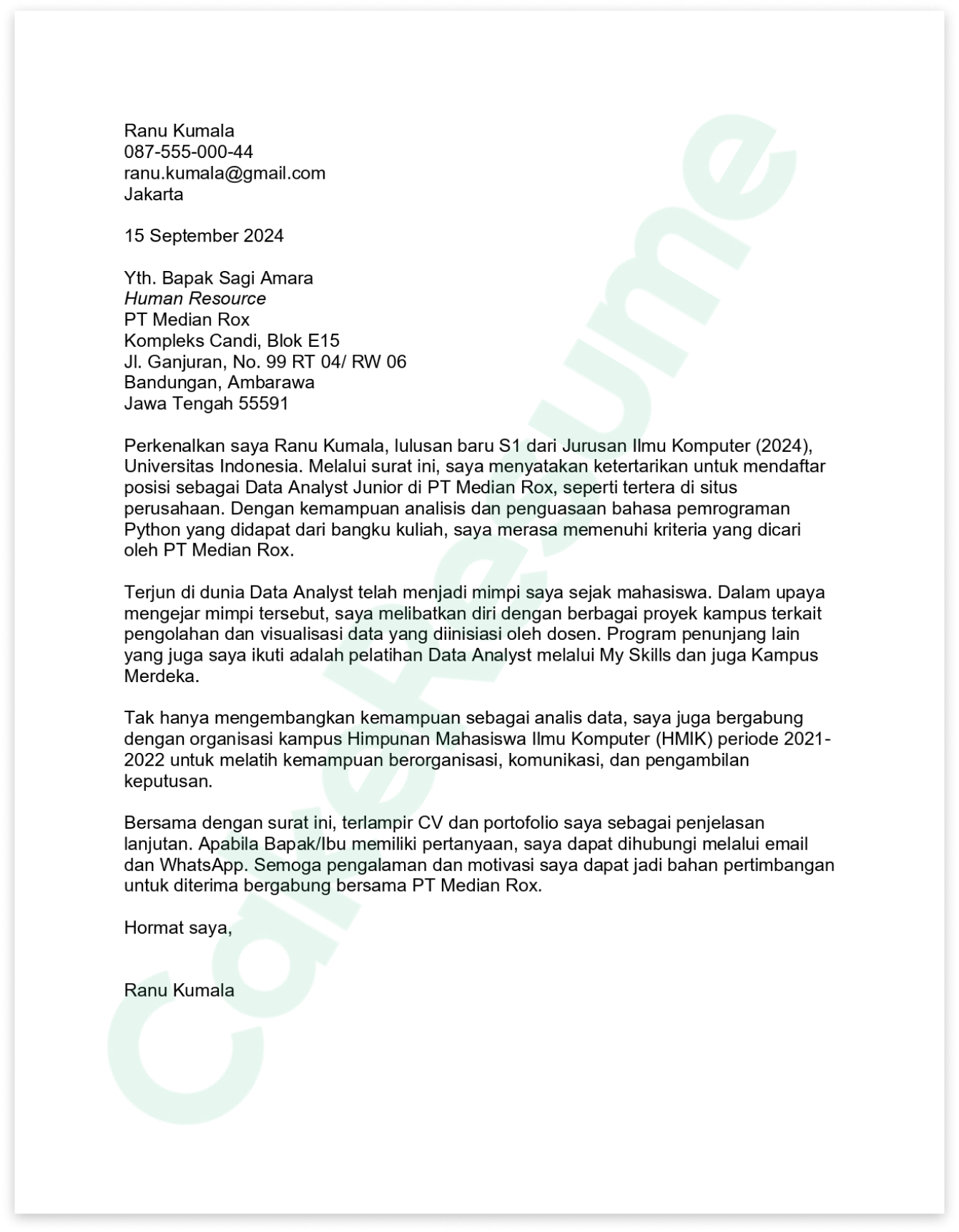
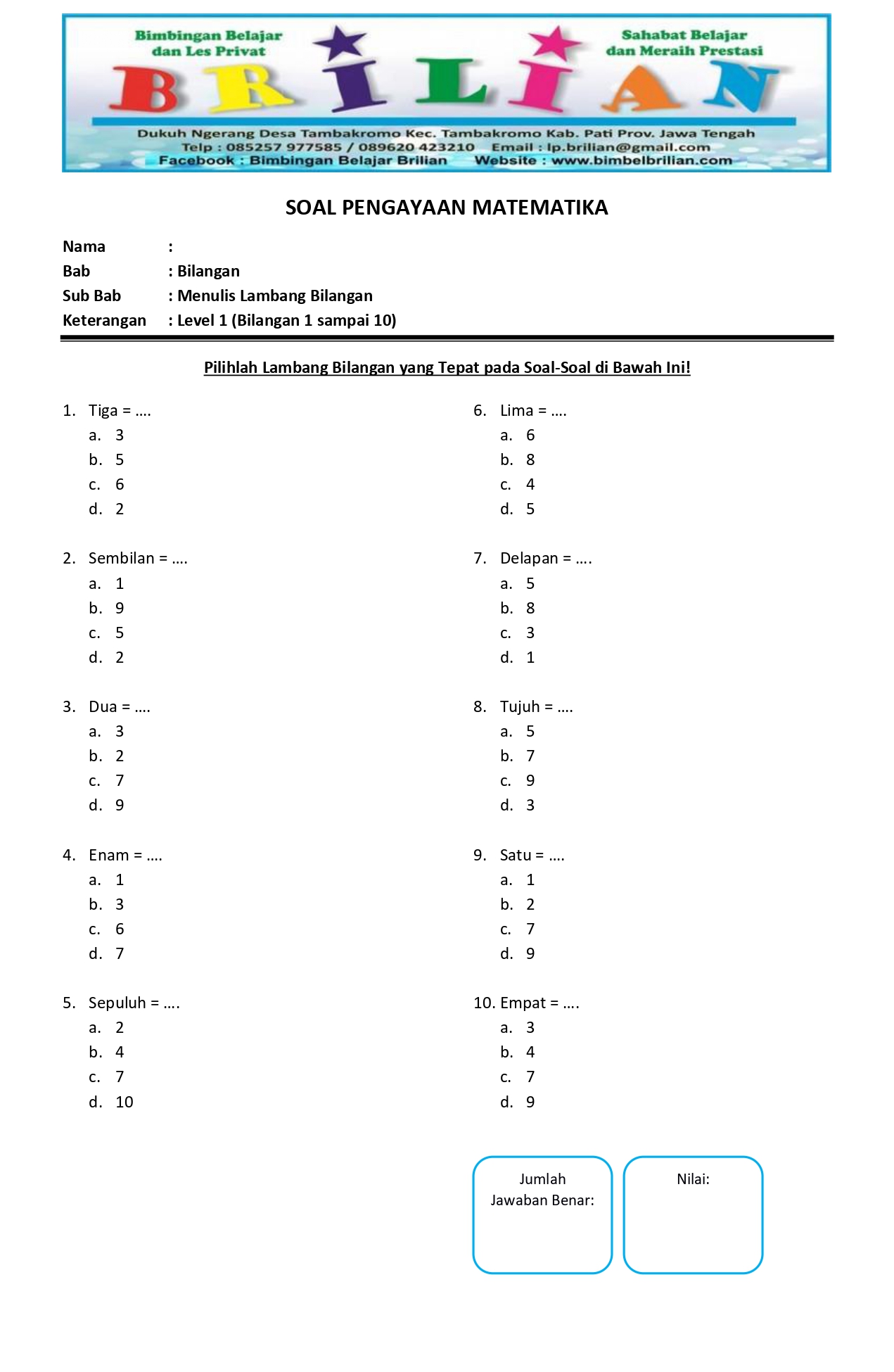
Panduan Lengkap: Mengubah Dokumen Word Menjadi Ukuran Kertas A4 yang Sempurna
Dalam dunia digital yang serba cepat, dokumen digital seringkali perlu disesuaikan dengan standar fisik, terutama saat hendak dicetak. Salah satu ukuran kertas yang paling umum digunakan di berbagai belahan dunia, termasuk Indonesia, adalah A4. Entah Anda sedang menyiapkan laporan untuk kantor, tugas kuliah, atau bahkan surat penting, memastikan dokumen Word Anda memiliki format A4 yang tepat adalah langkah krusial. Kesalahan dalam pengaturan ukuran kertas dapat berujung pada pemotongan teks yang tidak diinginkan, margin yang aneh, atau bahkan ketidaksesuaian dengan kebutuhan cetak.
Artikel ini akan membimbing Anda langkah demi langkah, dari yang paling dasar hingga tips lanjutan, tentang cara mengubah dokumen Word menjadi ukuran A4. Kita akan membahasnya secara rinci, memastikan Anda memiliki pemahaman yang komprehensif dan dapat menerapkan panduan ini dengan percaya diri.
Mengapa Ukuran A4 Penting?
Sebelum kita menyelami teknisnya, mari kita pahami mengapa standar ukuran A4 begitu penting. A4 memiliki dimensi 210 x 297 milimeter (atau sekitar 8.27 x 11.69 inci). Ukuran ini dipilih karena berbagai alasan, termasuk:

- Standarisasi Global: A4 adalah bagian dari sistem ukuran kertas ISO 216 yang diadopsi oleh banyak negara. Ini memudahkan pertukaran dokumen antar negara dan memastikan kompatibilitas dengan peralatan cetak dan mesin fotokopi.
- Efisiensi Ruang: Ukuran ini menawarkan keseimbangan yang baik antara jumlah informasi yang dapat ditampilkan dan ukuran fisik dokumen, sehingga nyaman untuk dibaca dan disimpan.
- Kebutuhan Cetak: Sebagian besar printer rumahan dan kantor dirancang untuk mencetak pada kertas A4. Mengatur dokumen Anda ke ukuran ini sebelum mencetak akan menghindari pemotongan atau penyesuaian otomatis yang tidak diinginkan oleh printer.
Cara Mengubah Ukuran Halaman Menjadi A4 di Microsoft Word
Proses mengubah ukuran halaman di Microsoft Word sebenarnya cukup sederhana, namun perlu ketelitian agar hasilnya optimal. Ada beberapa cara untuk melakukannya, tergantung pada versi Microsoft Word yang Anda gunakan. Kita akan fokus pada versi yang umum digunakan saat ini, yaitu Microsoft Word 2016, 2019, dan Microsoft 365, yang memiliki antarmuka serupa.
Langkah 1: Buka Dokumen Anda
Pertama, buka dokumen Word yang ingin Anda ubah ukurannya. Jika Anda sedang membuat dokumen baru, Anda bisa langsung mengikuti langkah-langkah ini.
Langkah 2: Akses Pengaturan Tata Letak (Layout)
Di Microsoft Word, semua pengaturan yang berkaitan dengan tampilan fisik halaman, seperti ukuran, margin, orientasi, dan kolom, dikelola di tab Layout.
- Temukan tab Layout di bagian atas jendela Word.
- Klik pada tab Layout untuk membuka grup perintah yang terkait.
Langkah 3: Pilih Opsi "Size" (Ukuran)
Di dalam tab Layout, Anda akan menemukan grup perintah yang disebut "Page Setup". Salah satu opsi di dalamnya adalah Size (Ukuran).
- Klik pada tombol Size.
- Setelah Anda mengklik tombol Size, sebuah daftar dropdown akan muncul menampilkan berbagai ukuran kertas yang tersedia.
Langkah 4: Pilih "A4" dari Daftar
Dalam daftar ukuran kertas yang muncul, Anda akan melihat berbagai pilihan standar.
- Cari dan klik pada opsi A4.
Jika dokumen Anda sebelumnya menggunakan ukuran kertas yang berbeda (misalnya, Letter yang umum di Amerika Utara), Anda mungkin akan melihat sedikit pergeseran pada tata letak dokumen Anda. Ini karena ukuran Letter memiliki dimensi yang sedikit berbeda (8.5 x 11 inci atau sekitar 216 x 279 mm) dibandingkan A4.
Apa yang Terjadi Setelah Mengubah Ukuran?
Setelah Anda memilih A4, Microsoft Word akan secara otomatis menyesuaikan dimensi halaman dokumen Anda. Ini berarti:
- Margin: Margin yang Anda atur sebelumnya mungkin perlu sedikit disesuaikan agar sesuai dengan proporsi halaman A4. Word akan mencoba mempertahankan margin relatif, tetapi kadang-kadang Anda perlu memantaunya.
- Teks dan Elemen Lain: Teks, gambar, tabel, dan objek lain dalam dokumen Anda akan diposisikan ulang sesuai dengan ukuran halaman A4 yang baru. Jika dokumen Anda sangat padat, Anda mungkin melihat beberapa teks yang meluap ke halaman berikutnya atau terlalu banyak ruang kosong.
Menyesuaikan Margin untuk Hasil yang Optimal
Setelah mengubah ukuran halaman menjadi A4, langkah selanjutnya yang sangat penting adalah memastikan margin Anda sesuai. Margin yang tepat tidak hanya penting untuk estetika tetapi juga untuk memastikan teks tidak terpotong saat dicetak atau saat dokumen disalin.
Langkah 1: Akses Pengaturan Margin
Masih di tab Layout, cari grup perintah "Page Setup" dan klik tombol Margins.
Langkah 2: Pilih Opsi Margin yang Sesuai
Setelah mengklik Margins, Anda akan melihat beberapa pilihan preset margin:
- Normal: Margin 1 inci (sekitar 2.54 cm) di semua sisi (atas, bawah, kiri, kanan). Ini adalah pilihan yang paling umum dan aman.
- Narrow: Margin yang lebih kecil, biasanya sekitar 0.5 inci (sekitar 1.27 cm). Berguna jika Anda ingin memaksimalkan ruang teks.
- Moderate: Margin sedang.
- Wide: Margin yang lebih lebar.
Pilihlah salah satu opsi preset yang paling sesuai dengan kebutuhan Anda. Opsi Normal seringkali menjadi pilihan terbaik untuk keseimbangan antara ruang teks dan area yang tidak tercetak.
Langkah 3: Mengatur Margin Kustom (Jika Diperlukan)
Jika opsi preset tidak memenuhi kebutuhan Anda, Anda dapat mengatur margin secara kustom:
- Klik pada opsi Custom Margins… di bagian bawah daftar dropdown Margin.
- Sebuah jendela dialog "Page Setup" akan muncul.
- Di tab Margins, Anda dapat memasukkan nilai yang tepat untuk margin Atas (Top), Bawah (Bottom), Kiri (Left), dan Kanan (Right) dalam satuan inci atau sentimeter.
- Pastikan untuk memeriksa bagian Apply to (Terapkan ke) di bagian bawah jendela. Biasanya, Anda ingin menerapkan ini ke Whole document (Seluruh dokumen) atau This point forward (Mulai dari titik ini) jika Anda ingin perubahan hanya berlaku dari bagian tertentu.
- Klik OK untuk menerapkan perubahan.
Tips Penting tentang Margin:
- Margin Cetak: Ingatlah bahwa printer memiliki area yang tidak dapat dicetak (non-printable area) di tepi kertas. Mengatur margin terlalu kecil, terutama di tepi tempat dokumen akan dijilid, dapat menyebabkan teks terpotong saat dicetak. Umumnya, margin kiri setidaknya 0.5 inci (1.27 cm) sudah cukup untuk sebagian besar printer.
- Margin Gutter: Jika dokumen Anda akan dijilid, pertimbangkan untuk menambahkan "Gutter" (selipan). Gutter adalah ruang tambahan di margin dalam (biasanya kiri) untuk mengakomodasi penjilidan tanpa menutupi teks. Anda dapat menambahkannya di jendela "Page Setup" pada tab "Margins".
Mengelola Tata Letak Dokumen Setelah Mengubah Ukuran
Setelah ukuran halaman dan margin disesuaikan, periksalah kembali seluruh dokumen Anda. Perubahan ukuran kertas dapat memengaruhi:
- Paging (Jumlah Halaman): Jumlah halaman dokumen Anda bisa bertambah atau berkurang.
- Pemecahan Halaman (Page Breaks): Posisition of page breaks might change, leading to awkward breaks in paragraphs or sections.
- Tabel dan Gambar: Tabel mungkin menjadi terlalu lebar atau terlalu sempit, dan gambar mungkin perlu diatur ulang posisinya atau ukurannya.
- Header dan Footer: Pastikan header dan footer Anda tetap terlihat baik dan tidak tumpang tindih dengan konten utama.
Langkah untuk Pemeriksaan dan Penyesuaian:
- Periksa dengan Mode Tampilan Cetak (Print Preview): Cara terbaik untuk melihat bagaimana dokumen Anda akan terlihat saat dicetak adalah dengan menggunakan Print Preview. Anda bisa mengaksesnya melalui File > Print. Tinjau setiap halaman untuk memastikan semuanya terlihat rapi.
- Periksa Page Breaks: Gulir melalui dokumen Anda dan cari pemecahan halaman yang tidak diinginkan. Anda dapat memasukkan atau menghapus pemecahan halaman secara manual (Insert > Page Break) atau menggunakan fitur "Keep with next" atau "Page break before" pada paragraf (klik kanan pada paragraf, pilih Paragraph, tab Line and Page Breaks).
- Sesuaikan Lebar Tabel: Jika tabel Anda terlalu lebar untuk halaman A4, Anda bisa memperkecil kolomnya secara manual, atau mengizinkan Word untuk menyesuaikannya secara otomatis (klik tabel, lalu di tab Layout di bawah Table Tools, Anda bisa menemukan opsi AutoFit).
- Atur Ulang Gambar: Jika gambar menjadi terlalu besar atau terlalu kecil, Anda dapat mengubah ukurannya secara manual dengan menyeret sudut-sudutnya atau menggunakan opsi "Size" di tab Format (yang muncul saat gambar dipilih). Pastikan juga pengaturan "Text Wrapping" (Alt text) pada gambar sesuai agar teks mengalir di sekelilingnya dengan baik.
Menggunakan Fitur "More Paper Sizes"
Dalam beberapa kasus, meskipun A4 tersedia, Anda mungkin ingin memastikan bahwa Anda memilihnya dari daftar yang lebih lengkap atau jika ada variasi A4 yang ingin Anda periksa.
- Pergi ke Layout > Size.
- Pilih More Paper Sizes… di bagian bawah daftar.
- Jendela "Page Setup" akan terbuka dengan tab "Paper" yang aktif.
- Di bagian "Paper size", Anda akan melihat daftar dropdown yang lebih rinci. Pilih A4 dari sini.
- Anda juga bisa memeriksa dimensi yang tertera di sini (21 cm x 29.7 cm).
- Klik OK.
Tips Tambahan untuk Dokumen yang Profesional
- Konsistensi: Pastikan semua bagian dokumen Anda menggunakan pengaturan A4 yang sama. Jika Anda menyalin dan menempelkan teks dari sumber lain, periksa kembali pengaturan ukurannya.
- Font Size: Meskipun bukan bagian dari pengaturan ukuran kertas, ukuran font yang tepat sangat memengaruhi keterbacaan pada kertas A4. Font ukuran 10-12 poin biasanya paling nyaman untuk teks isi.
- Orientasi Halaman: Selain ukuran, Orientation (Orientasi) juga penting. Untuk dokumen A4 standar, Anda biasanya akan memilih Portrait (tegak). Namun, untuk tabel besar atau grafik yang lebar, Anda mungkin perlu menggunakan Landscape (mendatar) untuk halaman tertentu. Anda dapat mengubah orientasi per halaman atau per bagian dokumen.
- Template: Jika Anda sering membuat dokumen dengan format A4, pertimbangkan untuk menyimpan dokumen Anda sebagai template (File > Save As > Browse > Save as type: Word Template (*.dotx)). Ini akan memudahkan Anda untuk memulai dokumen baru dengan pengaturan A4 yang sudah siap.
Mengatasi Masalah Umum
- Teks Meluap ke Halaman Lain: Ini biasanya terjadi jika Anda memiliki terlalu banyak konten untuk halaman A4 atau jika margin terlalu sempit. Coba perkecil ukuran font, kurangi spasi antar baris, atau sesuaikan margin. Jika perlu, Anda mungkin harus memecah konten ke halaman baru.
- Tampilan di Layar Berbeda dengan Cetakan: Ini bisa disebabkan oleh perbedaan pengaturan printer, driver printer yang usang, atau penggunaan font yang tidak umum yang mungkin tidak terinstal di sistem cetak. Selalu gunakan Print Preview untuk gambaran akurat sebelum mencetak.
- Margin Tidak Dapat Diatur: Terkadang, pengaturan margin dibatasi oleh printer atau oleh pengaturan "section breaks" yang kompleks dalam dokumen. Pastikan Anda tidak mengunci margin di tingkat bagian dokumen yang tidak sesuai.
Kesimpulan
Mengubah dokumen Word menjadi ukuran kertas A4 adalah proses yang krusial untuk memastikan dokumen Anda siap dicetak dan dibagikan secara profesional. Dengan mengikuti langkah-langkah yang telah diuraikan di atas, mulai dari mengakses tab Layout, memilih opsi Size, hingga menyesuaikan margin, Anda dapat dengan mudah mengonversi dokumen Anda ke standar A4. Ingatlah untuk selalu meninjau kembali dokumen Anda setelah perubahan dilakukan, terutama dengan menggunakan Print Preview, untuk memastikan tata letak yang sempurna. Dengan sedikit perhatian pada detail, dokumen Anda akan tampil rapi dan sesuai dengan ekspektasi, siap untuk dicetak atau dibagikan tanpa masalah.
>