Mengubah Dokumen Word Menjadi Satu File JPG: Panduan Lengkap untuk Berbagi dan Presentasi Efektif
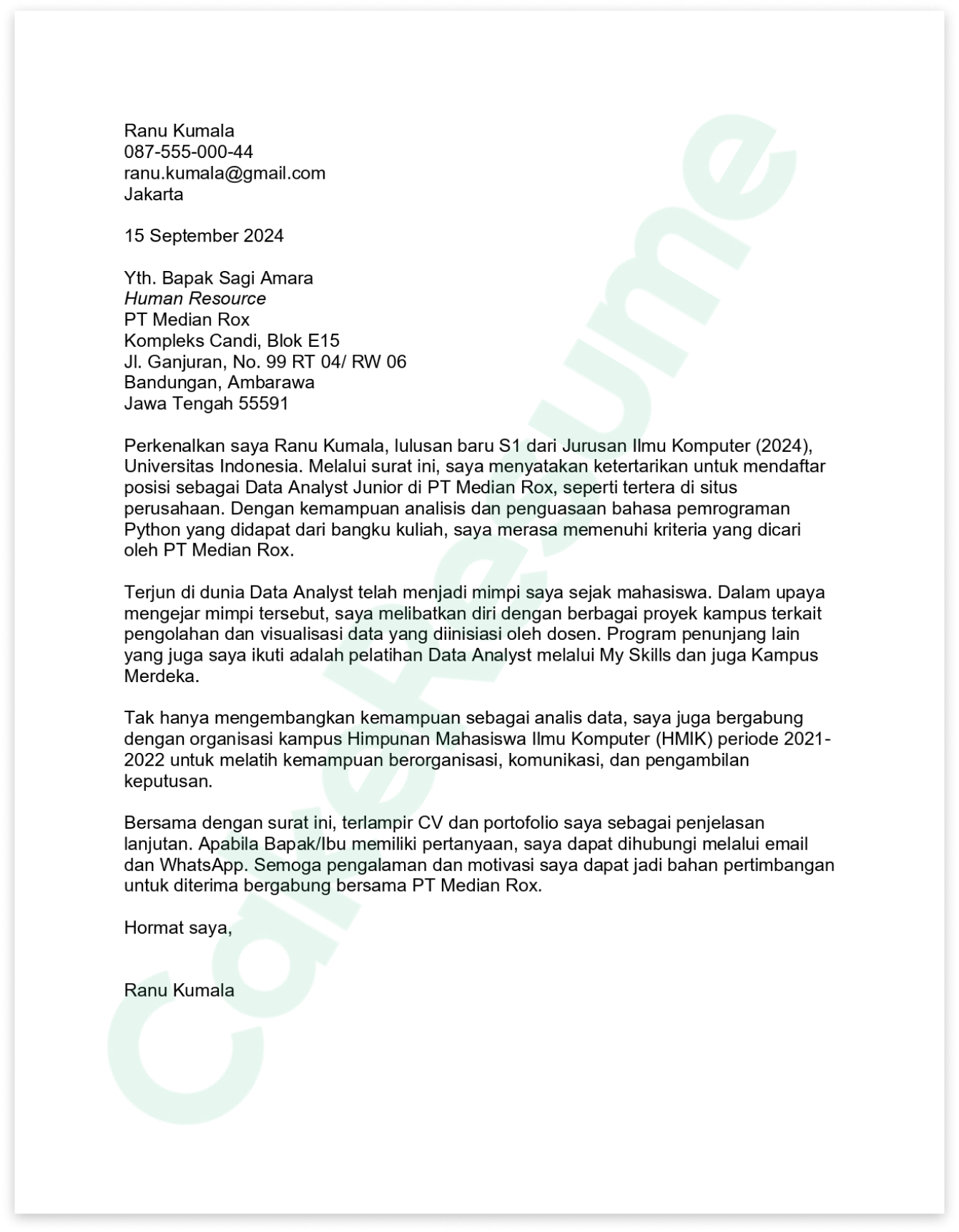
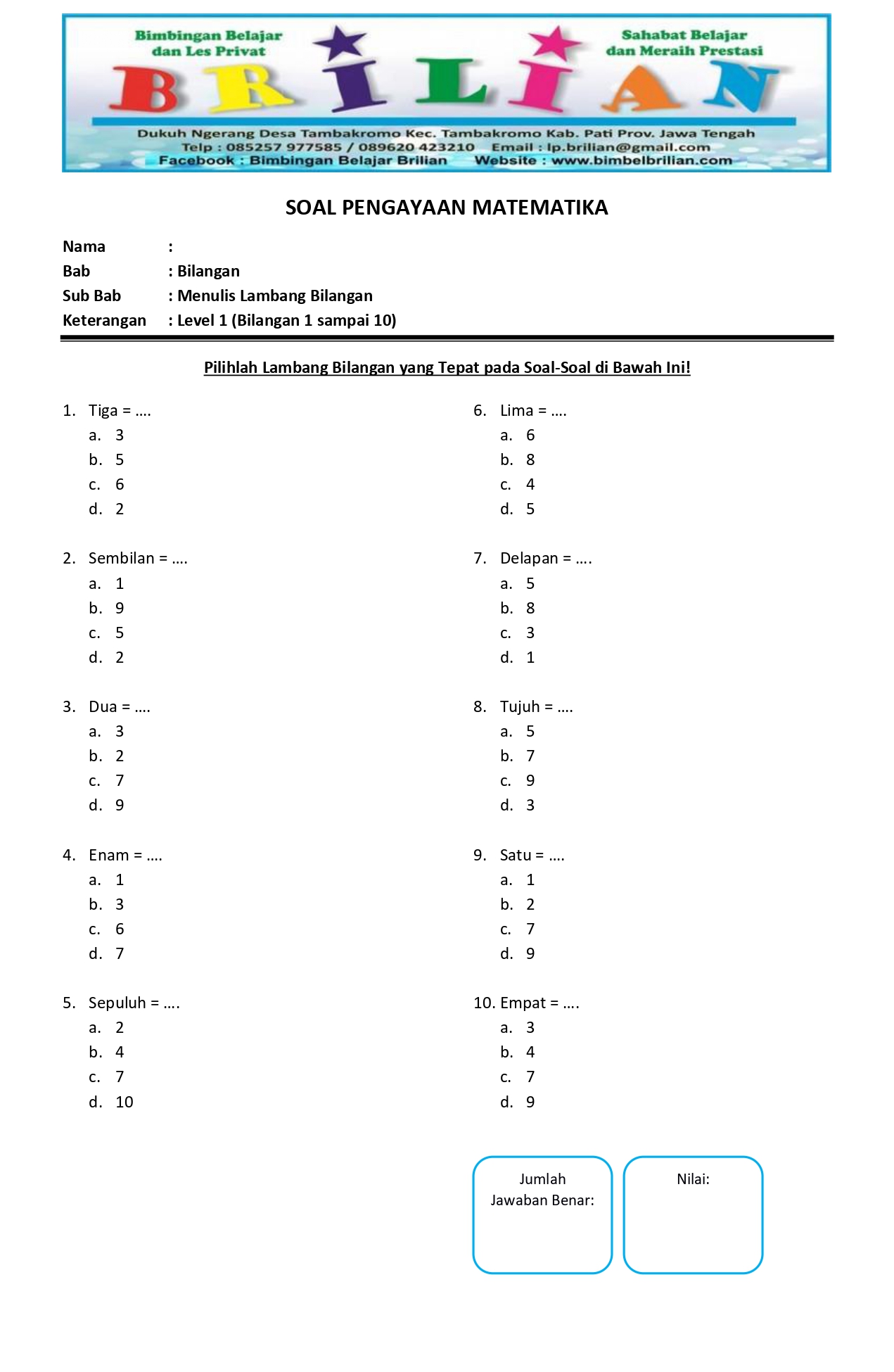
Dalam era digital yang serba cepat ini, kemampuan untuk berbagi informasi secara efisien adalah kunci. Seringkali, kita perlu mengubah dokumen yang kompleks, seperti laporan, presentasi, atau bahkan hanya catatan sederhana yang dibuat di Microsoft Word, menjadi format gambar yang mudah dibagikan dan dilihat di berbagai platform. Salah satu format gambar yang paling umum dan universal adalah JPG. Namun, tantangan muncul ketika dokumen Word kita terdiri dari banyak halaman, dan kita ingin menyatukannya menjadi satu file JPG tunggal.
Mengapa kita ingin melakukan ini? Ada banyak alasan. Mungkin Anda ingin mengirimkan dokumen Anda sebagai lampiran email yang ringan tanpa harus melampirkan banyak file. Atau, Anda ingin mempresentasikannya di layar yang mungkin tidak mendukung format dokumen langsung. Bisa juga Anda ingin mengarsipkan dokumen Anda dalam format yang lebih visual dan mudah diakses, atau bahkan menggunakannya dalam desain grafis. Apa pun alasannya, mengubah dokumen Word multi-halaman menjadi satu file JPG membutuhkan pendekatan yang cermat.
Artikel ini akan memandu Anda langkah demi langkah melalui berbagai metode untuk mencapai tujuan ini. Kita akan menjelajahi solusi yang melibatkan fitur bawaan, alat online gratis, hingga perangkat lunak pihak ketiga. Kami juga akan membahas pertimbangan penting seperti kualitas gambar, ukuran file, dan cara memastikan setiap halaman dokumen Anda terwakili dengan baik dalam file JPG akhir.
Mengapa Mengubah Word ke JPG? Kelebihan dan Kekurangan

Sebelum kita menyelami teknisnya, mari kita pahami mengapa format JPG begitu menarik untuk tujuan ini.
Kelebihan:
- Universalitas: File JPG dapat dibuka di hampir semua perangkat dan sistem operasi tanpa memerlukan perangkat lunak khusus. Ini membuatnya sangat ramah pengguna.
- Ukuran File yang Relatif Kecil: Meskipun kualitas gambar dikompresi, JPG umumnya menghasilkan ukuran file yang lebih kecil dibandingkan dengan format lossless seperti PNG, menjadikannya ideal untuk berbagi melalui email atau media sosial.
- Visual yang Jelas: Dokumen yang diubah menjadi gambar JPG dapat terlihat lebih menarik dan mudah dipahami, terutama jika dokumen tersebut banyak mengandung elemen visual seperti grafik atau tabel.
- Keamanan (Terbatas): Dalam beberapa kasus, mengubah dokumen menjadi gambar dapat dianggap sebagai lapisan keamanan ringan untuk mencegah penyalinan teks secara langsung. Namun, ini bukanlah metode keamanan yang kuat.
- Kemudahan Integrasi: File JPG dapat dengan mudah disematkan ke dalam presentasi, halaman web, atau dokumen lain sebagai gambar.
Kekurangan:
- Kehilangan Kualitas Teks: Kompresi yang digunakan dalam format JPG dapat menyebabkan teks menjadi sedikit buram atau kurang tajam, terutama jika resolusi gambar rendah. Ini bisa menjadi masalah jika keterbacaan teks sangat krusial.
- Tidak Dapat Diedit: File JPG adalah gambar statis. Anda tidak dapat mengedit teks, mengubah tata letak, atau memanipulasi konten seperti yang bisa Anda lakukan pada dokumen Word asli.
- Ukuran File Bisa Membengkak (Jika Resolusi Tinggi): Jika Anda mencoba mempertahankan resolusi yang sangat tinggi untuk memastikan kualitas teks yang tajam, ukuran file JPG bisa menjadi sangat besar, yang bertentangan dengan salah satu kelebihan utamanya.
- Tidak Mendukung Tautan Aktif: Tautan hyperlink yang ada di dokumen Word Anda tidak akan berfungsi dalam file JPG.
- Tantangan untuk Dokumen Panjang: Mengubah dokumen yang sangat panjang menjadi satu file JPG tunggal bisa menjadi tidak praktis karena ukuran file yang besar dan kesulitan dalam navigasi.
Metode 1: Menggunakan Fitur "Save As" atau "Export" di Microsoft Word (dengan sedikit trik)
Microsoft Word sendiri tidak memiliki opsi langsung untuk menyimpan dokumen multi-halaman sebagai satu file JPG. Namun, kita bisa memanfaatkan fitur "Save As" atau "Export" untuk membuat gambar dari setiap halaman, lalu menggabungkannya.
Langkah-langkah Dasar:
-
Buka Dokumen Word Anda: Pastikan dokumen Anda siap dan sudah diformat sesuai keinginan.
-
Simpan Setiap Halaman Sebagai Gambar:
- Navigasikan ke tab File.
- Pilih Save As atau Export.
- Pilih lokasi penyimpanan file Anda.
- Di bagian Save as type atau File type, Anda biasanya akan menemukan opsi seperti PDF, Web Page (Filtered), atau Single File Web Page. Sayangnya, tidak ada opsi langsung untuk JPG.
- Solusi Trik: Salah satu cara paling umum untuk mendapatkan gambar dari setiap halaman adalah dengan menyimpan dokumen sebagai PDF terlebih dahulu, lalu mengubah PDF tersebut menjadi JPG.
- Pilih PDF dari daftar Save as type.
- Klik Save.
-
Mengubah PDF Menjadi JPG (Menggunakan Alat Online atau Perangkat Lunak):
Setelah Anda memiliki file PDF dari dokumen Word Anda, Anda sekarang dapat menggunakan berbagai alat untuk mengubah setiap halaman PDF menjadi file JPG terpisah.-
Alat Online Gratis: Ada banyak situs web yang menawarkan konversi PDF ke JPG gratis. Beberapa yang populer antara lain:
- Smallpdf.com
- ILovePDF.com
- Adobe Acrobat Online
- PDF2JPG.net
Cara kerjanya umumnya sama:
- Unggah file PDF Anda ke situs web.
- Pilih opsi untuk mengonversi setiap halaman menjadi file JPG terpisah.
- Unduh file JPG yang dihasilkan.
-
Perangkat Lunak Desktop:
- Adobe Acrobat Pro DC: Jika Anda memiliki langganan Adobe Acrobat Pro, Anda dapat membuka file PDF, lalu menggunakan fitur Export PDF untuk memilih format JPEG dan mengatur opsi konversi per halaman.
- Software Konverter PDF Lainnya: Ada banyak perangkat lunak konverter PDF ke JPG yang dapat diunduh dan diinstal di komputer Anda.
-
-
Menggabungkan File JPG Menjadi Satu File:
Setelah Anda memiliki semua file JPG (satu untuk setiap halaman dokumen Word Anda), langkah terakhir adalah menggabungkannya menjadi satu file. Ini adalah bagian yang paling menantang jika Anda ingin benar-benar satu file tunggal.- Menggunakan Alat Penggabung Gambar Online: Mirip dengan konverter, ada alat online yang memungkinkan Anda mengunggah beberapa file gambar dan menggabungkannya menjadi satu. Anda biasanya dapat memilih urutan gambar. Cari "merge JPG online" atau "combine images online".
- Menggunakan Microsoft Paint (Windows):
- Buka file JPG pertama (halaman pertama).
- Klik Resize atau Reshape (tergantung versi Paint).
- Pilih Pixels.
- Anda perlu menghitung tinggi total yang dibutuhkan untuk menampung semua halaman. Ini bisa sangat rumit jika Anda tidak tahu dimensi pasti dari setiap gambar JPG.
- Secara manual, Anda mungkin perlu menyalin dan menempelkan gambar dari halaman lain ke dalam satu kanvas besar di Paint. Ini sangat memakan waktu dan tidak direkomendasikan untuk dokumen panjang.
- Menggunakan Perangkat Lunak Pengedit Gambar Profesional (Photoshop, GIMP):
- Buka Photoshop atau GIMP.
- Buat dokumen baru dengan ukuran yang sangat besar, yang tingginya cukup untuk menampung semua halaman Anda secara vertikal. Lebarnya harus sama dengan lebar gambar JPG Anda.
- Impor setiap file JPG ke dalam dokumen baru ini sebagai lapisan terpisah.
- Atur posisi setiap lapisan gambar agar tersusun rapi secara vertikal.
- Setelah semua gambar tersusun, simpan dokumen sebagai file JPG.
Kelemahan Metode Ini:
- Membutuhkan Beberapa Langkah: Proses ini melibatkan konversi ke PDF, lalu konversi ke JPG, dan terakhir penggabungan.
- Penggabungan Bisa Rumit: Membuat satu file JPG tunggal yang rapi dari banyak gambar bisa sangat merepotkan, terutama untuk dokumen panjang. Hasilnya mungkin tidak selalu mulus.
- Potensi Kehilangan Kualitas: Setiap langkah konversi dapat sedikit mengurangi kualitas gambar.
Metode 2: Menggunakan "Save as Picture" (untuk Dokumen Singkat atau Bagian Tertentu)
Jika dokumen Anda hanya terdiri dari satu atau dua halaman, atau jika Anda hanya ingin mengubah bagian tertentu dari dokumen menjadi gambar, Anda bisa menggunakan fitur "Save as Picture" yang lebih langsung, meskipun tidak untuk seluruh dokumen sekaligus.
Langkah-langkah:
- Buka Dokumen Word Anda.
- Pilih Konten yang Ingin Diubah:
- Untuk mengubah seluruh halaman menjadi gambar, Anda mungkin perlu menyesuaikan tampilan agar seluruh halaman terlihat di layar.
- Atau, Anda dapat memilih bagian teks atau gambar tertentu yang ingin Anda simpan sebagai gambar.
- Salin dan Tempel ke Program Gambar:
- Salin (Ctrl+C) bagian yang Anda pilih (atau seluruh halaman jika terlihat).
- Buka program pengedit gambar seperti Microsoft Paint (Windows) atau Preview (macOS).
- Tempel (Ctrl+V) konten yang Anda salin.
- Simpan sebagai JPG: Pilih File > Save As dan pilih format JPG.
Kelemahan Metode Ini:
- Tidak Cocok untuk Dokumen Multi-halaman: Anda harus mengulang proses ini untuk setiap halaman, dan hasilnya adalah file JPG terpisah per halaman.
- Kualitas Terbatas: Kualitas gambar yang dihasilkan sangat bergantung pada resolusi layar Anda saat menyalin.
- Perlu Penyesuaian Tampilan: Untuk menyalin seluruh halaman, Anda mungkin perlu menyesuaikan zoom dan tata letak dokumen Word agar pas di layar.
Metode 3: Menggunakan Alat Online yang Didesain Khusus untuk Konversi Word ke JPG (dengan Opsi Penggabungan)
Beberapa alat online telah dikembangkan untuk menyederhanakan proses konversi dokumen ke gambar. Beberapa di antaranya mungkin menawarkan fungsionalitas untuk menggabungkan beberapa halaman menjadi satu file.
Cara Kerja Umum:
- Cari Layanan Konversi Word ke JPG: Gunakan mesin pencari dengan kata kunci seperti "convert Word to JPG online" atau "DOCX to JPG converter".
- Unggah File Word Anda: Layanan ini akan meminta Anda mengunggah file .doc atau .docx Anda.
- Pilih Opsi Konversi:
- Beberapa layanan akan menawarkan opsi untuk mengonversi setiap halaman menjadi file JPG terpisah.
- Yang Penting: Cari layanan yang secara eksplisit menyebutkan kemampuan untuk menggabungkan semua halaman menjadi satu file JPG. Ini adalah fitur yang sangat dicari.
- Perhatikan opsi kualitas gambar atau resolusi jika tersedia.
- Mulai Konversi: Klik tombol untuk memulai proses.
- Unduh File JPG Tunggal: Jika layanan tersebut berhasil, Anda akan mendapatkan satu file JPG yang berisi semua halaman dokumen Anda.
Contoh Layanan (Perlu Diverifikasi Ketersediaannya dan Fiturnya):
- Zamzar: Seringkali menawarkan konversi antar berbagai format file. Periksa apakah mereka memiliki opsi gabungan untuk Word ke JPG.
- CloudConvert: Platform konversi file yang kuat yang mungkin memiliki fitur ini.
Kelebihan Metode Ini:
- Potensi Sangat Efisien: Jika Anda menemukan layanan yang tepat, ini bisa menjadi cara tercepat dan termudah.
- Didesain untuk Tujuan Ini: Alat-alat ini dibangun khusus untuk menangani konversi format file.
Kekurangan Metode Ini:
- Ketergantungan pada Layanan Pihak Ketiga: Anda perlu mempercayai keamanan dan privasi layanan online tersebut dengan dokumen Anda.
- Kualitas Bervariasi: Kualitas output dapat berbeda antar layanan.
- Iklan dan Batasan: Layanan gratis seringkali dibatasi oleh ukuran file, jumlah konversi per hari, atau dibanjiri iklan.
- Fitur Penggabungan Tidak Selalu Tersedia: Tidak semua konverter Word ke JPG menawarkan opsi untuk menggabungkan banyak halaman menjadi satu file JPG tunggal.
Metode 4: Menggunakan Fitur Screenshot Tingkat Lanjut (Kurang Direkomendasikan untuk Dokumen Panjang)
Meskipun bukan cara yang ideal untuk dokumen lengkap, jika Anda hanya memerlukan representasi visual dari beberapa bagian, Anda bisa menggunakan fitur screenshot.
- Windows: Gunakan alat Snipping Tool atau Snip & Sketch (tekan
Windows key + Shift + S). Alat ini memungkinkan Anda memilih area layar untuk ditangkap dan menyimpannya sebagai gambar. - macOS: Gunakan
Shift + Command + 4untuk memilih area, atauShift + Command + 3untuk menangkap seluruh layar. - Perangkat Lunak Pihak Ketiga: Ada banyak program screenshot yang menawarkan fitur lebih canggih, termasuk kemampuan untuk menangkap halaman yang menggulir (scrolling capture).
Cara Menggabungkan (Jika Menggunakan Screenshot):
Sama seperti metode 1, setelah Anda memiliki banyak gambar screenshot, Anda perlu menggunakan alat penggabung gambar untuk menyatukannya menjadi satu file JPG.
Kelemahan Metode Ini:
- Kualitas Sangat Tergantung Resolusi Layar: Teks mungkin terlihat buram jika resolusi layar rendah.
- Sangat Manual dan Memakan Waktu: Anda harus mengambil screenshot untuk setiap bagian yang Anda inginkan dan kemudian menggabungkannya.
- Tidak Praktis untuk Dokumen Panjang: Benar-benar tidak efisien untuk mengubah dokumen multi-halaman yang panjang.
Pertimbangan Penting Saat Mengonversi Word ke JPG
-
Kualitas dan Resolusi:
- Teks vs. Gambar: Jika dokumen Anda dominan teks, Anda mungkin perlu mengorbankan sedikit kompresi JPG untuk mempertahankan keterbacaan. Menggunakan resolusi yang lebih tinggi saat mengonversi PDF ke JPG (jika ada opsi) dapat membantu.
- Elemen Visual: Jika dokumen Anda memiliki banyak gambar atau grafik, pastikan pengaturan konversi mempertahankan detail visual dengan baik.
-
Ukuran File:
- Dokumen Word multi-halaman yang diubah menjadi satu file JPG beresolusi tinggi bisa menjadi sangat besar. Pertimbangkan tujuan Anda. Jika untuk email, Anda mungkin perlu mengompresi lebih lanjut atau menggunakan resolusi yang lebih rendah.
- Beberapa alat online memungkinkan Anda memilih tingkat kompresi.
-
Tata Letak dan Format:
- Periksa dengan cermat apakah tata letak dokumen Anda (margin, spasi, penempatan gambar) tetap utuh setelah konversi.
- Perubahan format, seperti kolom atau tabel yang kompleks, terkadang dapat terpengaruh.
-
Keamanan dan Privasi (Untuk Alat Online):
- Jika dokumen Anda berisi informasi sensitif, berhati-hatilah saat mengunggahnya ke layanan online pihak ketiga. Baca kebijakan privasi mereka.
-
Jumlah Halaman:
- Untuk dokumen yang sangat panjang (misalnya, puluhan atau ratusan halaman), mengubahnya menjadi satu file JPG tunggal mungkin tidak praktis karena ukuran file yang sangat besar dan kesulitan navigasi. Dalam kasus seperti ini, membaginya menjadi beberapa file JPG atau menggunakan format PDF mungkin lebih baik.
Alternatif yang Lebih Baik?
Sebelum Anda bersikeras mengubah ke satu file JPG, pertimbangkan apakah format lain mungkin lebih sesuai:
- PDF: Jika tujuan Anda adalah menjaga tata letak, keterbacaan teks, dan semua elemen dokumen tetap utuh, PDF adalah format yang jauh lebih unggul daripada JPG untuk dokumen multi-halaman. Anda masih bisa mendapatkan file yang relatif ringan dan universal.
- Serangkaian File JPG Terpisah: Jika Anda benar-benar membutuhkan format gambar, tetapi satu file tunggal terlalu besar atau tidak praktis, membaginya menjadi beberapa file JPG (satu per halaman) mungkin merupakan solusi yang lebih baik.
Kesimpulan
Mengubah dokumen Word multi-halaman menjadi satu file JPG memang bisa menjadi tantangan, terutama jika Anda menginginkan hasil yang rapi dan berkualitas tinggi tanpa menggunakan perangkat lunak yang kompleks. Metode yang paling umum melibatkan konversi Word ke PDF, lalu PDF ke serangkaian file JPG, dan akhirnya menggabungkan file-file JPG tersebut.
Untuk menemukan solusi yang paling efisien, Anda perlu:
- Prioritaskan Kebutuhan Anda: Apakah kualitas teks, ukuran file, atau kemudahan berbagi yang terpenting?
- Eksplorasi Alat Online: Cari alat konversi online yang secara spesifik menawarkan fitur penggabungan Word ke JPG. Ini kemungkinan akan memberikan solusi yang paling langsung jika fitur tersebut tersedia.
- Pertimbangkan Konversi Bertahap: Jika alat langsung tidak ada, gunakan kombinasi konversi PDF dan penggabungan gambar.
- Uji Coba: Cobalah beberapa metode dan alat yang berbeda dengan dokumen sampel untuk melihat mana yang memberikan hasil terbaik sesuai dengan kebutuhan Anda.
Meskipun JPG adalah format gambar yang serbaguna, untuk dokumen teks yang panjang, seringkali ada format lain yang lebih praktis. Namun, dengan panduan ini, Anda sekarang memiliki pemahaman yang lebih baik tentang cara mengatasi tantangan mengubah dokumen Word Anda menjadi satu file JPG, sehingga Anda dapat berbagi informasi dengan cara yang paling efektif.
>