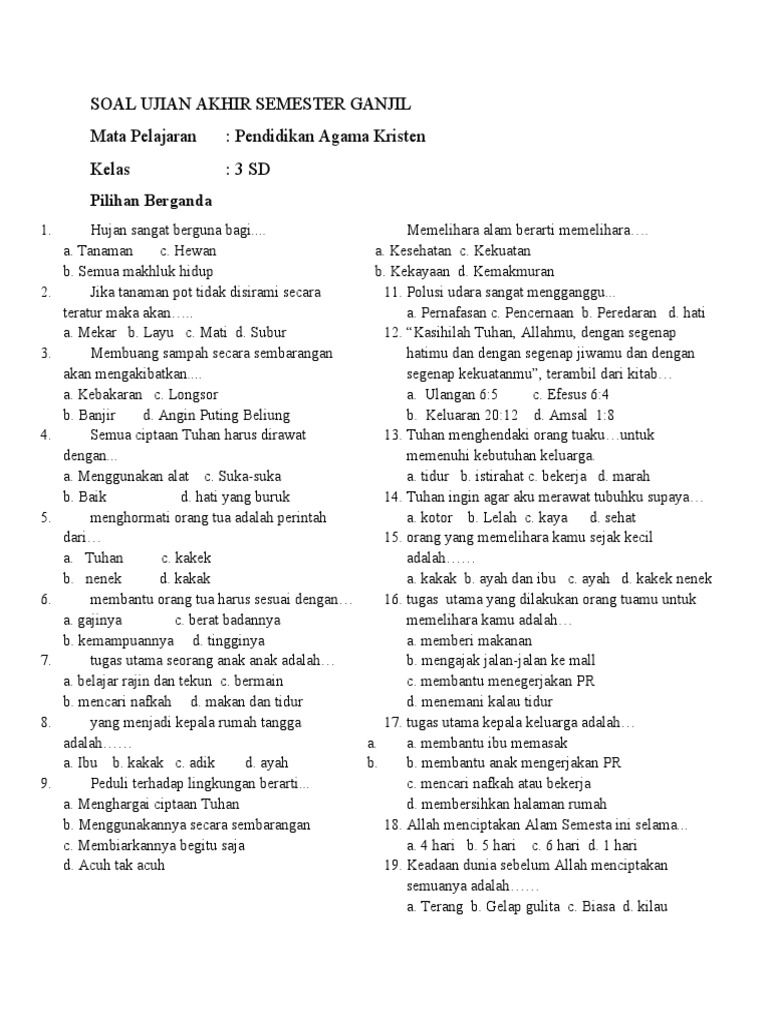
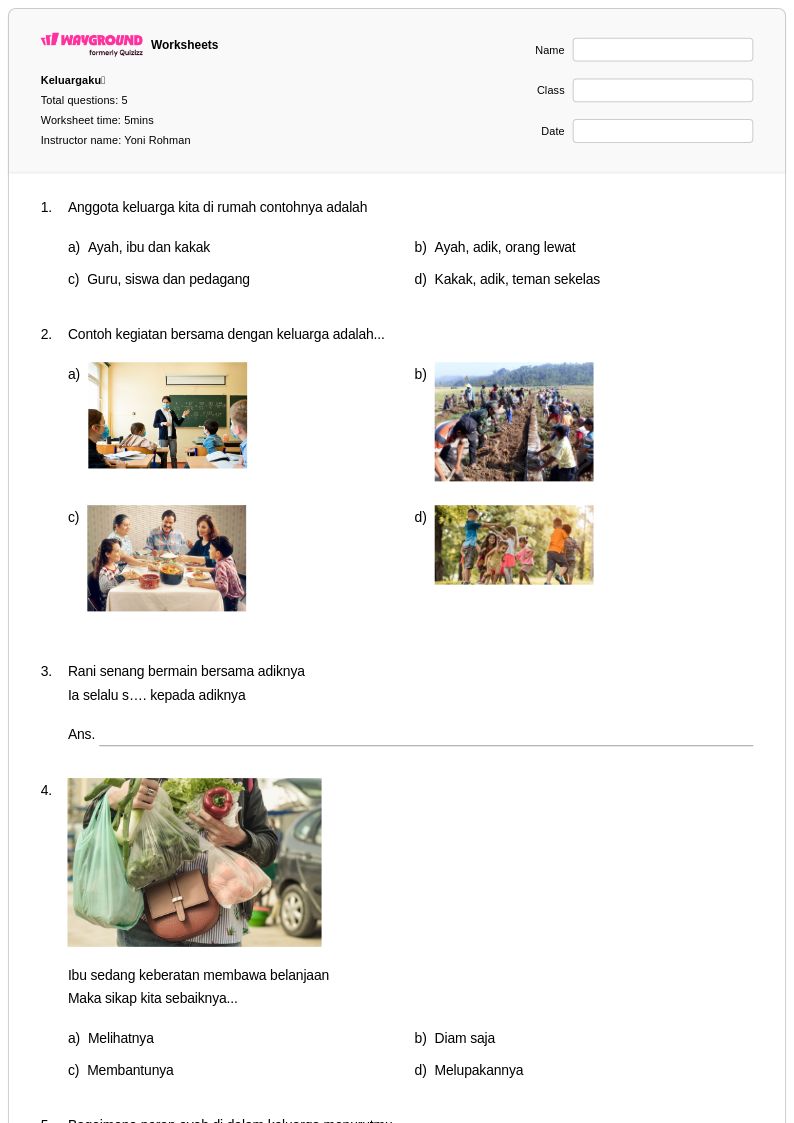
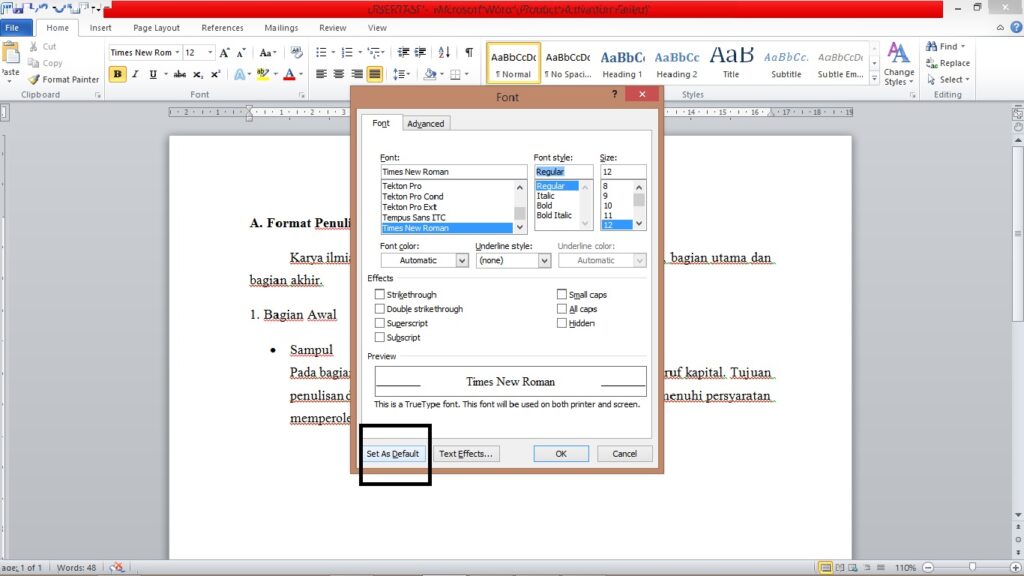
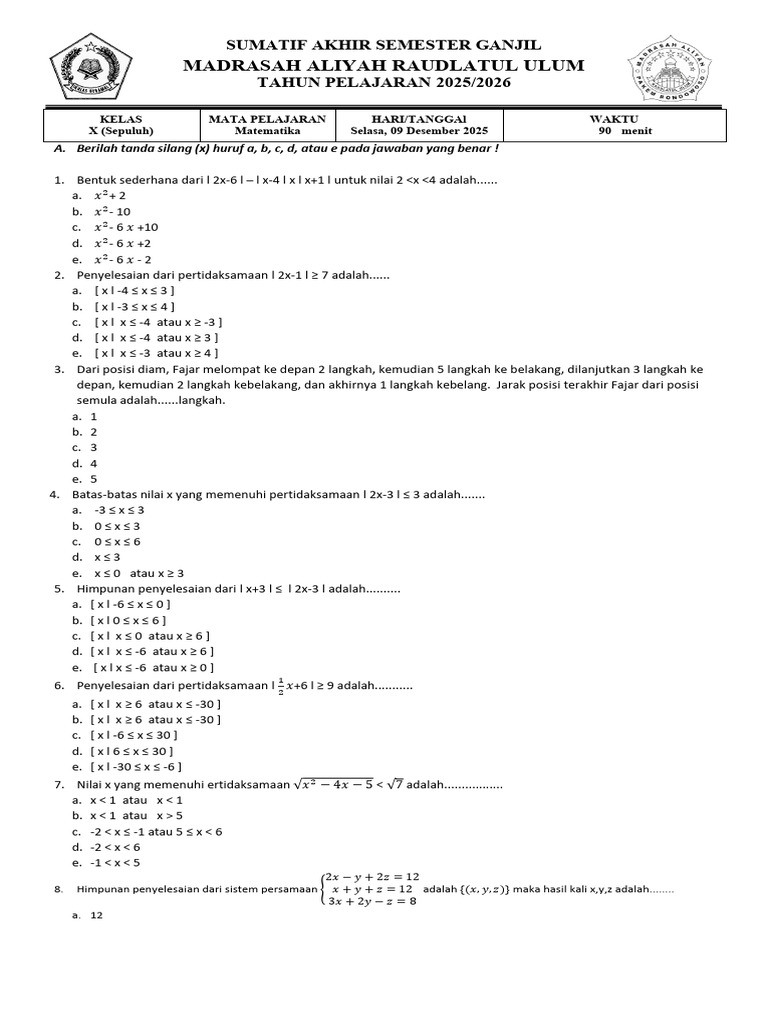
Mengonversi dokumen PDF menjadi format Word menjadi kebutuhan umum bagi profesional dan pelajar di era digital 2026. Proses ini memungkinkan pengeditan lebih fleksibel serta integrasi data yang lebih mudah dalam berbagai aplikasi.
Manfaat Utama mengubah PDF ke Word
File Word dapat diubah isinya tanpa memerlukan perangkat lunak khusus, mempercepat revisi dokumen. Selain itu, struktur teks yang dapat dipilih memudahkan pencarian kata kunci dan penyesuaian format secara otomatis.
10 Langkah Efektif untuk perubahan file dari PDF ke Word
-
Gunakan Aplikasi konversi Berbasis Cloud
Layanan online menawarkan konversi cepat tanpa instalasi program, cocok untuk perangkat dengan memori terbatas. Pastikan platform tersebut mendukung keamanan data dengan enkripsi SSL guna melindungi informasi sensitif.
-
Pilih Format Output yang Sesuai
Beberapa konverter memungkinkan pilihan antara .docx, .doc, atau format teks sederhana, tergantung kebutuhan akhir. Memilih .docx biasanya memberikan hasil yang paling akurat karena kompatibilitasnya dengan Microsoft Word terbaru.
-
Periksa Kualitas PDF Asli
File PDF yang berisi gambar atau teks yang dipindai membutuhkan proses OCR untuk mengubah gambar menjadi teks. Jika kualitas gambar rendah, hasil konversi dapat mengandung kesalahan penulisan yang harus diperbaiki secara manual.
-
Aktifkan Fitur OCR Jika Diperlukan
Optical Character Recognition mengekstrak karakter dari gambar, menghasilkan teks yang dapat diedit di Word. Beberapa layanan menyediakan opsi bahasa, pastikan bahasa dokumen dipilih agar akurasi pengenalan meningkat.
-
Sesuaikan Pengaturan Layout
Pengaturan margin, spasi, dan orientasi halaman dapat dipilih sebelum proses konversi untuk mempertahankan tampilan asli. Pengaturan ini membantu mengurangi kebutuhan penyesuaian ulang setelah file terbuka di Word.
Begini 5 Pilihan Cara Mengubah PDF ke Word di Laptop dan HP – Caracek -
Uji Coba Konversi pada Sampel Kecil
Menguji satu atau dua halaman terlebih dahulu memberi gambaran tentang kualitas hasil sebelum memproses seluruh dokumen. Jika sampel menunjukkan distorsi atau kehilangan format, ubah opsi konversi atau pilih layanan alternatif.
-
Manfaatkan Fitur Penggabungan File
Jika dokumen tersebar dalam beberapa file PDF, beberapa alat memungkinkan penggabungan sekaligus sebelum konversi. Penggabungan ini mengurangi kerja tambahan dan memastikan konsistensi gaya penulisan di seluruh dokumen.
-
Periksa dan Perbaiki Tabel serta Grafik
Tabel kompleks sering kali terdistorsi saat diubah menjadi Word, sehingga memerlukan verifikasi pasca konversi. Gunakan fitur edit tabel di Word untuk menyesuaikan kolom, baris, dan format sel agar sesuai dengan aslinya.
-
Simpan File dengan Penamaan yang Jelas
Penamaan yang mencakup tanggal, versi, dan topik memudahkan pencarian di masa depan. Menggunakan format .docx terbaru memastikan kompatibilitas dengan perangkat lunak pengolah kata modern.
-
Backup dan Arsipkan Versi PDF Asli
Menyimpan salinan PDF yang belum diubah memberikan jaminan bila terjadi kesalahan saat editing Word. Backup dapat disimpan di layanan cloud atau media penyimpanan eksternal dengan enkripsi tambahan.
Kesimpulan
Perubahan file dari PDF ke Word kini lebih mudah berkat beragam alat konversi yang tersedia secara online maupun offline. Dengan mengikuti langkah-langkah terstruktur, pengguna dapat menghasilkan dokumen yang akurat, terformat rapi, dan siap digunakan dalam berbagai kebutuhan profesional.