Pernahkah Anda sedang asyik mengetik dokumen di Microsoft Word, lalu tiba-tiba ukuran huruf atau spasi berubah sendiri tanpa sebab yang jelas? Masalah ini cukup umum terjadi dan sering kali membuat frustrasi karena mengganggu alur pekerjaan. Artikel ini akan mengupas tuntas berbagai penyebab tiba-tiba berubah ukuran di Word beserta solusi praktisnya.
Pemicu Utama perubahan ukuran font Secara Tiba-Tiba
Salah satu penyebab paling sering adalah penggunaan pintasan keyboard yang tidak disengaja, seperti menekan kombinasi Ctrl dan tanda kurung siku. Kombinasi ini berfungsi untuk memperbesar atau memperkecil ukuran font secara instan, dan bisa tertekan tanpa Anda sadari saat mengetik cepat.
Selain itu, fitur AutoFormat atau pengaturan bawaan Word juga dapat mengubah format secara otomatis ketika Anda mengetik karakter tertentu. Misalnya, mengetik garis miring atau tanda bintang bisa memicu perubahan ke format heading atau daftar yang memiliki ukuran font berbeda.
Peran Clipboard dan Format Paste
Ketika Anda menyalin teks dari sumber lain seperti halaman web atau dokumen PDF, format aslinya ikut terbawa. Jika Anda tidak menggunakan opsi Paste Special untuk mencocokkan format, Word akan menerapkan ukuran dan jenis huruf dari sumber tersebut ke dokumen Anda.
Masalah ini sering terjadi pada paragraf yang disisipkan di tengah dokumen, menyebabkan bagian tersebut tampak lebih besar atau lebih kecil dari sekitarnya. Solusi cepatnya adalah memblokir teks yang bermasalah dan memilih opsi Clear Formatting atau Match Destination Formatting.
Gangguan dari Pengaturan Spasi dan Paragraf
Perubahan ukuran yang tampak seperti font berubah sebenarnya bisa berasal dari pengaturan spasi baris atau spacing sebelum dan sesudah paragraf. Ketika Anda menekan Enter beberapa kali, Word mungkin menerapkan gaya paragraf yang berbeda secara otomatis.
Pengaturan default seperti Line Spacing 1.15 dan spacing 8pt setelah paragraf sering kali membuat teks terlihat lebih renggang. Jika tiba-tiba paragraf baru memiliki jarak yang jauh berbeda, periksa pengaturan Paragraph di menu Home untuk memastikan konsistensi.
Pengaruh Gaya (Styles) yang Tidak Konsisten
Word menggunakan gaya bawaan seperti Normal, Heading 1, atau Heading 2 yang masing-masing memiliki ukuran font default berbeda. Jika Anda secara tidak sengaja menerapkan gaya heading pada paragraf biasa, ukuran teks akan melompat drastis.
Untuk mengatasinya, klik pada teks yang berubah dan lihat gaya yang aktif di panel Styles. Pilih gaya Normal atau Clear All Formatting untuk mengembalikan ukuran standar dokumen Anda.
Masalah dari Zoom dan Tampilan Layar
Kadang yang berubah bukan ukuran font sebenarnya, melainkan tingkat zoom tampilan dokumen. Jika Anda secara tidak sengaja menekan Ctrl sambil menggulir roda mouse, zoom akan berubah dan membuat teks tampak lebih besar atau kecil.
Ini sering disalahartikan sebagai perubahan ukuran font, padahal sebenarnya hanya tampilan layar yang berubah. Anda dapat memeriksa persentase zoom di pojok kanan bawah jendela Word dan mengembalikannya ke 100% atau sesuai kebutuhan.
Korupsi File atau Add-in Pihak Ketiga
Dalam kasus yang jarang terjadi, file dokumen yang korup atau add-in yang tidak kompatibel dapat menyebabkan perilaku aneh seperti perubahan format mendadak. Add-in seperti alat penerjemah atau plugin statistik kadang mengganggu pengaturan default Word.
Cobalah untuk menonaktifkan semua add-in melalui menu File, Options, Add-ins, lalu restart Word. Jika masalah hilang, maka add-in tersebut adalah biang keladinya dan Anda perlu menghapus atau memperbaruinya.
Cara Efektif Mencegah Perubahan Ukuran di Masa Depan
Langkah pertama adalah membiasakan diri menggunakan pintasan keyboard dengan hati-hati, terutama kombinasi yang melibatkan tombol Ctrl. Selain itu, matikan fitur AutoFormat untuk daftar dan heading jika Anda tidak membutuhkannya.
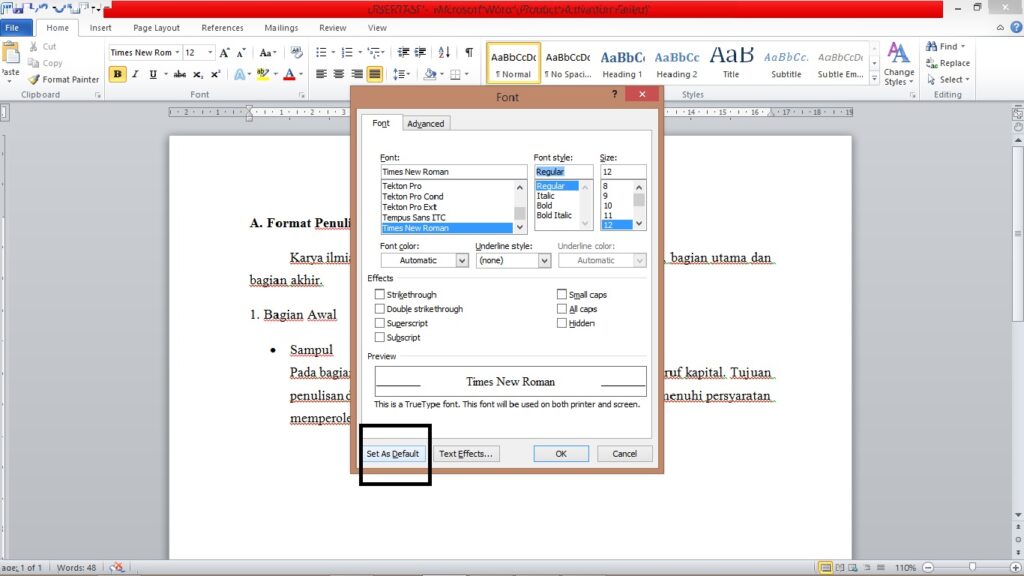
Anda juga bisa mengatur gaya Normal sebagai default dengan ukuran font yang diinginkan, lalu gunakan opsi Set as Default untuk semua dokumen baru. Dengan begitu, setiap dokumen yang dibuat akan memiliki format yang konsisten sejak awal.
- Gunakan Paste Special dengan pilihan Keep Text Only untuk menyalin teks dari sumber eksternal.
- Periksa pengaturan zoom sebelum menyalahkan font yang berubah.
- Secara berkala perbarui Microsoft Word dan nonaktifkan add-in yang tidak diperlukan.
Kesimpulan
Perubahan ukuran font secara tiba-tiba di Word hampir selalu disebabkan oleh pintasan keyboard, format paste, atau pengaturan gaya yang tidak disengaja. Dengan memahami penyebab-penyebab tersebut, Anda dapat langsung mengidentifikasi dan memperbaikinya tanpa panik.
Terapkan tips pencegahan yang telah dijelaskan agar pengalaman mengetik Anda menjadi lebih lancar dan bebas gangguan. Jika masalah berlanjut, pertimbangkan untuk memeriksa integritas file atau melakukan repair instalasi Office.