mengelola dokumen penting memerlukan perangkat lunak yang mumpuni untuk menjaga format tulisan tetap rapi. Banyak pengguna masih menggunakan aplikasi bawaan sistem operasi yang memiliki keterbatasan fitur tertentu. Memahami cara mengubah Wordpad ke Microsoft Word adalah langkah krusial untuk meningkatkan produktivitas kerja Anda.
Mengapa Anda Perlu Beralih ke Microsoft Word
Wordpad hanya menyediakan fitur penyuntingan teks yang sangat mendasar bagi pengguna. Anda akan kesulitan saat harus membuat dokumen profesional dengan tata letak yang kompleks. Microsoft Word menawarkan solusi lengkap untuk segala kebutuhan administrasi modern saat ini.
Fitur canggih seperti pemeriksaan ejaan otomatis sangat membantu dalam meminimalisir kesalahan pengetikan. Selain itu, integrasi dengan layanan awan memudahkan proses penyimpanan dokumen secara aman. Transisi dari aplikasi sederhana ke perangkat lunak profesional akan sangat terasa manfaatnya.
Keunggulan Fitur Dokumen Profesional
Kemampuan menyisipkan tabel dan gambar secara presisi hanya tersedia secara maksimal pada perangkat lunak berbayar. Anda dapat mengatur margin serta jarak antar baris dengan sangat mendetail dan akurat. Hal ini sangat penting untuk dokumen resmi seperti laporan perusahaan atau karya ilmiah.
- Manajemen referensi otomatis untuk kebutuhan akademis.
- Template desain dokumen yang sangat beragam dan menarik.
- Keamanan dokumen dengan fitur proteksi kata sandi.
Langkah Praktis Cara mengubah Wordpad ke Microsoft Word
Proses konversi ini sebenarnya sangat sederhana dan tidak membutuhkan keahlian teknis khusus. Anda hanya perlu memastikan bahwa file lama Anda telah tersimpan dengan benar. Ikuti panduan berikut untuk mendapatkan hasil yang paling optimal.
Metode Penyalinan Teks Secara Manual
Cara paling cepat adalah dengan menggunakan perintah salin dan tempel pada dokumen Anda. Buka file di Wordpad, lalu tekan tombol kombinasi untuk menyalin seluruh isi teks. Selanjutnya, buka Microsoft Word dan tempelkan teks tersebut ke dalam lembar kerja baru.
Metode ini sangat efektif jika dokumen Anda hanya berisi teks tanpa banyak gambar. Namun, Anda mungkin perlu melakukan sedikit penyesuaian pada format tulisan setelahnya. Pastikan jenis huruf dan ukuran teks sudah sesuai dengan standar yang diinginkan.
Metode Konversi Format File Secara Langsung
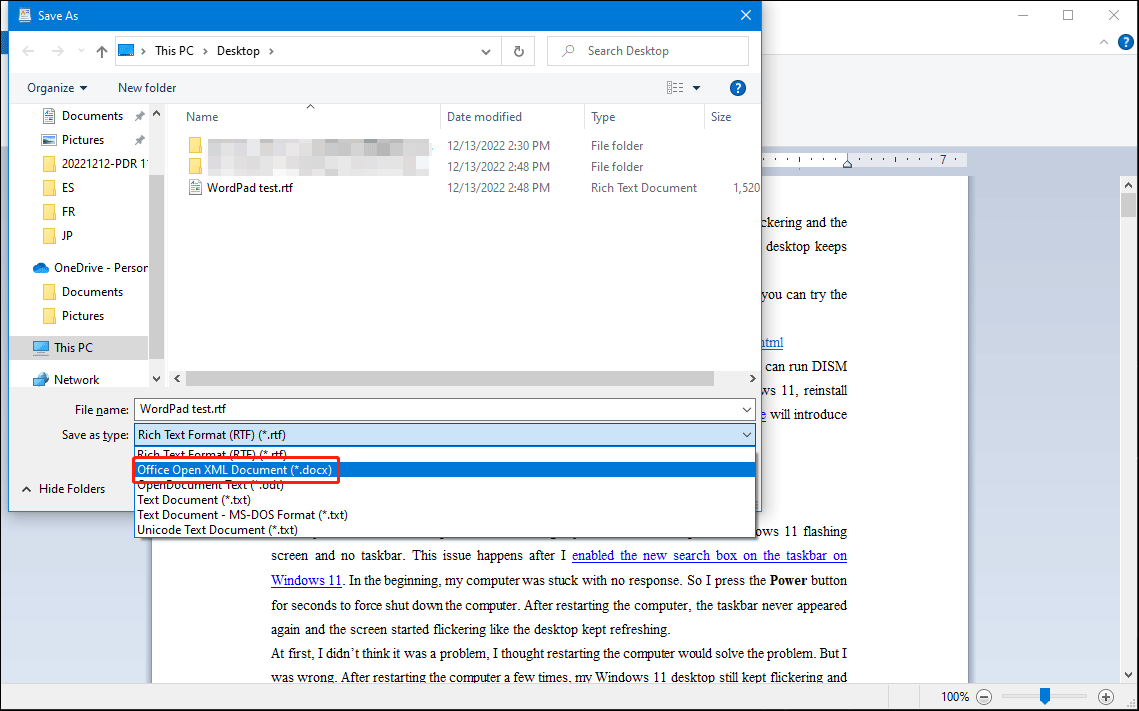
Anda juga bisa langsung membuka file Wordpad melalui aplikasi Microsoft Word secara langsung. Pilih menu buka pada perangkat lunak Word dan cari lokasi penyimpanan file lama Anda. Sistem akan secara otomatis mencoba mengonversi format file tersebut menjadi format standar.docx.
Setelah file terbuka, segera simpan kembali dokumen tersebut menggunakan format Microsoft Word. Hal ini bertujuan agar semua perubahan format yang Anda lakukan tersimpan secara permanen. Pastikan untuk memeriksa kembali seluruh elemen dokumen agar tidak ada yang terlewat.
Tips Menjaga Kualitas Format Saat Konversi
Saat melakukan proses perpindahan, kualitas tata letak seringkali mengalami sedikit perubahan kecil. Periksa kembali bagian header dan footer jika Anda menggunakan fitur tersebut sebelumnya. Penyesuaian manual mungkin diperlukan untuk mengembalikan estetika dokumen seperti semula.
Pastikan semua gambar yang disisipkan dalam Wordpad muncul dengan sempurna di Microsoft Word. Jika terdapat gambar yang hilang, Anda harus memasukkannya kembali secara manual ke dalam dokumen. Ketelitian dalam tahap ini sangat menentukan profesionalisme hasil akhir dokumen Anda.
Mengatasi Masalah Font yang Berbeda
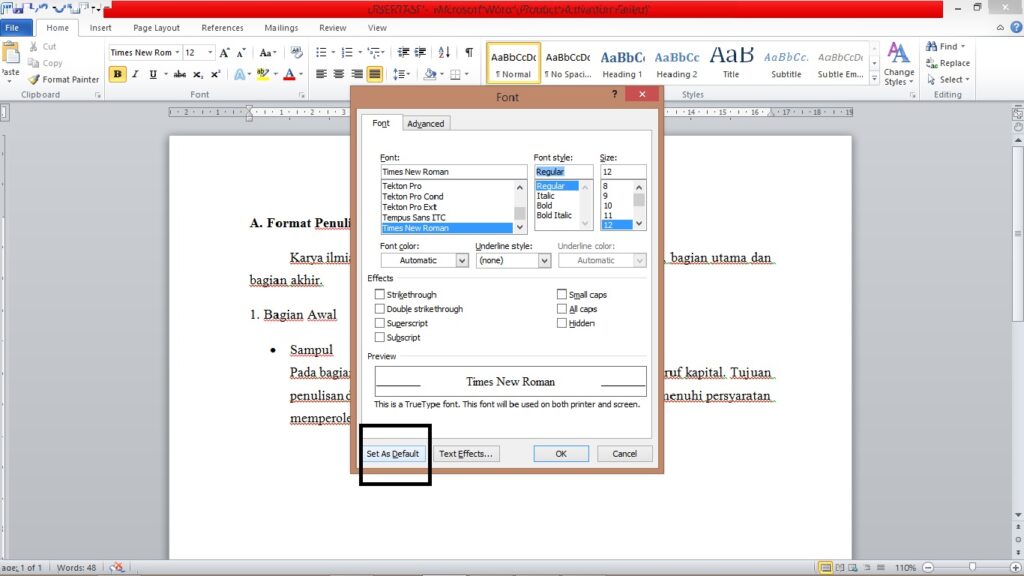
Terkadang, jenis huruf yang digunakan di Wordpad tidak tersedia secara lengkap di Microsoft Word. Hal ini dapat menyebabkan tampilan teks menjadi berantakan atau tidak beraturan. Solusinya adalah dengan mengganti seluruh jenis huruf ke font standar yang lebih universal.
Gunakan font seperti Arial atau Calibri untuk memastikan dokumen tetap terlihat profesional di perangkat mana pun. Hal ini akan menghindari terjadinya pergeseran tata letak saat dokumen dibagikan kepada orang lain. Konsistensi penggunaan font adalah kunci utama dalam pembuatan dokumen yang berkualitas.
Kesimpulan
Mengubah dokumen dari Wordpad ke Microsoft Word adalah solusi terbaik untuk kebutuhan profesionalisme kerja. Dengan beralih ke perangkat lunak yang lebih lengkap, Anda dapat bekerja dengan lebih efisien. Jangan ragu untuk mencoba berbagai metode konversi agar mendapatkan hasil yang paling sempurna.