Mengelola dokumen digital sering kali menghadirkan tantangan teknis yang membingungkan bagi pengguna pemula. Salah satu masalah yang paling sering muncul adalah tampilan halaman yang tampak menyatu tanpa jeda.
Kondisi ini biasanya terjadi karena pengaturan tata letak yang tidak tepat pada perangkat lunak pengolah kata. Artikel ini akan membahas secara mendalam mengenai cara mengubah word yang kertasnya tergabung agar kembali normal.
Memahami Penyebab Halaman Terlihat Menyatu
Masalah ini umumnya disebabkan oleh fitur tampilan yang sedang aktif pada layar komputer Anda. Pengguna sering kali tidak sengaja menekan tombol pintas yang mengubah mode visual dokumen secara instan.
Mode tampilan tersebut menghilangkan ruang kosong di antara setiap lembar kerja digital. Hal ini membuat teks terlihat mengalir secara terus menerus tanpa ada pemisah fisik antar halaman.
Perbedaan Mode Tampilan Dokumen
Ada beberapa jenis tampilan yang tersedia dalam aplikasi pengolah kata modern saat ini. Mode fokus atau mode web adalah penyebab utama mengapa kertas tampak tidak terpisah.
Mode web dirancang untuk membuat dokumen terlihat seperti halaman situs internet yang panjang. Jika mode ini aktif, Anda tidak akan melihat batas margin atas atau bawah.
Langkah Praktis Mengembalikan Tampilan Halaman
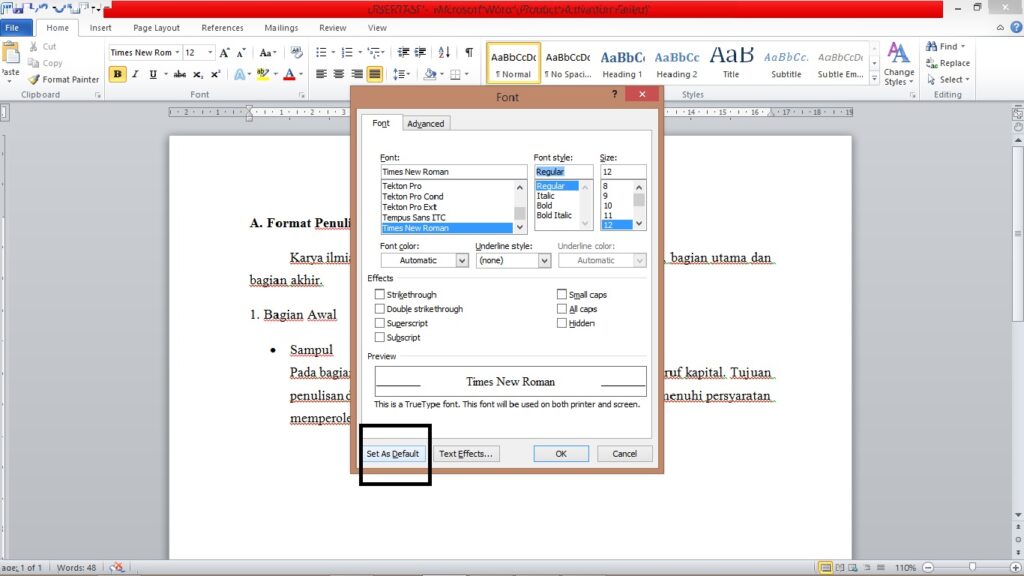
Untuk mengatasi masalah ini, Anda perlu melakukan perubahan pada menu pengaturan tampilan. Langkah pertama adalah mencari tab menu yang terletak di bagian atas layar utama.
Anda harus mengklik menu tampilan untuk membuka berbagai pilihan mode visual dokumen. Pastikan Anda memilih opsi tata letak cetak agar halaman kembali terpisah.
Menggunakan Menu Tampilan di Bilah Menu
Setelah Anda masuk ke menu tampilan, carilah pilihan yang bertuliskan tata letak cetak. Klik pada pilihan tersebut untuk mengaktifkan kembali fungsi pemisah halaman secara visual.
Setelah diklik, tampilan dokumen akan berubah menjadi format standar seperti lembaran kertas fisik. Anda sekarang dapat melihat jarak antar halaman dengan jelas kembali.

Menggunakan Fitur Zoom untuk Penyesuaian
Terkadang masalahnya bukan pada mode tampilan, melainkan pada tingkat perbesaran layar. Anda bisa mencoba mengubah skala tampilan melalui bilah status di pojok kanan bawah.
Gunakan tombol kontrol pada papan ketik untuk memperbesar atau memperkecil tampilan dokumen tersebut. Pengaturan zoom yang tepat akan membantu Anda melihat struktur halaman dengan lebih baik.
Mengatur Jeda Halaman Secara Manual
Jika masalahnya adalah teks yang melompat ke halaman berikutnya tanpa alasan jelas, Anda perlu mengatur jeda halaman. Cara ini sangat berguna untuk merapikan struktur dokumen yang berantakan.
Anda dapat menyisipkan pemisah halaman secara manual pada posisi yang diinginkan. Hal ini memastikan setiap bab baru selalu dimulai pada lembar yang baru pula.
Menggunakan Perintah Insert Page Break
Arahkan kursor pada bagian teks yang ingin Anda pisahkan dari teks sebelumnya. Kemudian, carilah menu sisipkan yang terdapat pada barisan menu bagian atas dokumen.
Pilihlah opsi jeda halaman untuk memaksa teks selanjutnya berpindah ke lembar berikutnya. Teknik ini jauh lebih rapi daripada menekan tombol enter berkali-kali secara manual.
Tips Menghindari Masalah Tata Letak Dokumen
Mencegah masalah tampilan jauh lebih efisien daripada harus memperbaikinya setelah dokumen selesai. Selalu perhatikan status tampilan yang aktif sebelum Anda mulai mengetik teks panjang.
Gunakan mode tata letak cetak sebagai standar utama saat Anda sedang menyusun dokumen penting. Hal ini menjamin apa yang Anda lihat di layar akan sama dengan hasil cetaknya.
Kesimpulan
Mengubah tampilan dokumen yang menyatu sebenarnya adalah hal yang sangat mudah dilakukan. Cukup dengan mengubah mode tampilan kembali ke tata letak cetak, masalah Anda selesai.
Dengan memahami teknik pengaturan halaman, Anda dapat bekerja dengan lebih profesional dan efisien. Pastikan selalu memeriksa pengaturan zoom agar visualisasi dokumen tetap nyaman di mata.